

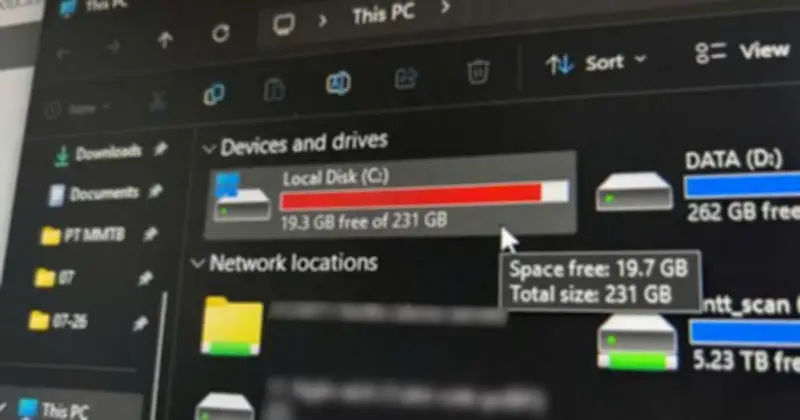
Vì sao ổ cứng bỗng mất dung lượng?
Nhiều người dùng laptop chạy Windows phát hiện ổ cứng bị bốc hơi một khoảng dung lượng đáng kể mà không rõ nguyên nhân. Khi kiểm tra kỹ, thủ phạm hóa ra là tính năng ngủ đông (Hibernate) - vốn được kích hoạt mặc định nhưng ít khi được dùng đến.
Về bản chất, Hibernate lưu toàn bộ ứng dụng và tệp tin đang mở vào ổ cứng trước khi tắt máy để lần khởi động sau có thể khôi phục nhanh. Tuy nhiên, để duy trì khả năng này, Windows bắt buộc phải giữ một tệp hệ thống ẩn có tên hiberfil.sys nằm ở thư mục gốc của ổ C. Kích thước tệp này được Windows tự động đặt dựa trên dung lượng RAM - dao động từ 40% đến 75% bộ nhớ vật lý của máy.
Ví dụ, trên một chiếc laptop có RAM 16 GB, tệp hiberfil.sys có thể chiếm từ 6 đến 12 GB ổ cứng. Với máy dùng ổ cứng 512 GB, con số này tương đương gần 2% tổng dung lượng lưu trữ - một khoảng không gian đáng kể nếu người dùng không thực sự cần đến chế độ ngủ đông.

Thủ phạm ẩn mình nhiều năm
Điều khiến nhiều người bất ngờ là dù không bao giờ sử dụng tính năng Hibernate, tệp hiberfil.sys vẫn nằm nguyên trên ổ cứng với kích thước đầy đủ. Nó không tự động thu nhỏ cũng không biến mất sau khi người dùng chọn chế độ tắt máy thông thường. Chính vì vậy, dung lượng ổ cứng mất oan này có thể tồn tại trong nhiều năm mà người dùng không hay biết.
Thực tế, Hibernate chỉ hữu ích với những ai muốn khôi phục lại phiên làm việc cũ mà không muốn tiêu tốn pin như chế độ Sleep. Nhưng trên laptop hiện đại sử dụng ổ SSD, tốc độ khởi động nhanh khiến lợi ích của Hibernate trở nên mờ nhạt, trong khi cái giá phải trả là hàng chục GB dung lượng bị chiếm dụng.
Với các dòng laptop vỏ mỏng có dung lượng lưu trữ thấp như 128 GB hoặc 256 GB, việc tắt Hibernate có thể tạo ra sự khác biệt rõ rệt trong không gian còn trống. Đây là lý do nhiều kỹ thuật viên khuyên người dùng nên kiểm tra và vô hiệu hóa tính năng này ngay sau khi mua máy.
Cách tắt Hibernate trong 1 phút
Thao tác giải phóng dung lượng rất đơn giản, chỉ cần một câu lệnh trong Command Prompt. Người dùng cần mở Command Prompt với quyền quản trị viên bằng cách nhấp chuột phải vào Start và chọn Run as Administrator.
- Mở Command Prompt với quyền quản trị viên.
- Nhập lệnh: powercfg /hibernate off rồi nhấn Enter.
Sau khi lệnh được thực thi, tệp hiberfil.sys sẽ bị xóa khỏi ổ C và dung lượng tương ứng được trả lại ngay lập tức. Lưu ý rằng thao tác này cũng đồng thời vô hiệu hóa tính năng Fast Startup của Windows - một công cụ giúp rút ngắn thời gian khởi động bằng cách kết hợp giữa Hibernate và Shutdown.
Mất Fast Startup không phải vấn đề lớn, nhất là với máy chạy SSD. Trên ổ đĩa thể rắn, tốc độ khởi động vốn đã rất nhanh nên phần lớn người dùng sẽ không nhận thấy sự khác biệt. Thay vào đó, người dùng có thể bù đắp trải nghiệm bằng tính năng tự khôi phục ứng dụng có sẵn trong Windows.
Tính năng thay thế giúp bù đắp trải nghiệm
Sau khi tắt Hibernate, người dùng vẫn có thể thiết lập để Windows tự động lưu lại các ứng dụng đang chạy và mở lại chúng sau khi đăng nhập. Cụ thể, truy cập Settings, nhấp vào hình đại diện tài khoản, chọn Sign-in options, sau đó bật tùy chọn Automatically save my restartable apps and restart them when I sign back in.

Tùy chọn này giúp ghi nhớ các cửa sổ ứng dụng và tab trình duyệt đang mở, cho phép chúng tự động khởi động lại sau khi máy khởi động. So với Hibernate, cách làm này nhẹ nhàng hơn và không chiếm dụng thêm dung lượng ổ cứng nào.
Bên cạnh đó, việc bật Fast Boot trong BIOS cũng giúp máy bỏ qua các bước kiểm tra phần cứng không cần thiết, rút ngắn thời gian khởi động mà không cần đến Hibernate. Người dùng nên kiểm tra tùy chọn này trong BIOS/UEFI của laptop.
Thêm mẹo tinh chỉnh để giải phóng ổ cứng
Ngoài Hibernate, người dùng có thể chủ động tắt các ứng dụng khởi động cùng hệ thống để giảm tải cho quá trình khởi động. Mở Task Manager, chuyển sang tab Startup và vô hiệu hóa những phần mềm không thực sự cần thiết. Ngoài ra, dọn dẹp các dịch vụ Windows không dùng đến cũng giúp hệ thống gọn gàng và nhanh hơn.
Mặc dù những mẹo tinh chỉnh này không thể thay thế hoàn toàn chế độ ngủ đông, chúng vẫn giữ lại được hầu hết tiện ích ban đầu mà không phải đánh đổi dung lượng. Việc đánh đổi một tính năng ít dùng để lấy lại hàng GB lưu trữ là quyết định hoàn toàn xứng đáng, đặc biệt với các dòng laptop có ổ cứng dung lượng thấp.
Với cách làm trên, người dùng hoàn toàn có thể chủ động kiểm soát không gian lưu trữ mà không cần cài đặt thêm phần mềm bên ngoài. Chỉ cần vài phút thao tác, ổ đĩa sẽ có thêm nhiều dung lượng trống cho công việc và giải trí.