
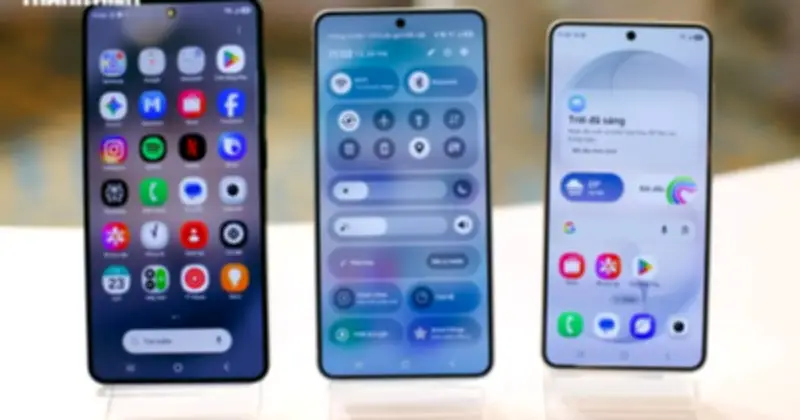
Nhiều người dùng điện thoại Samsung, đặc biệt là dòng Galaxy S26, thường bối rối khi thấy biểu tượng hình thư mục xuất hiện trên một số ứng dụng. Tuy nhiên, theo các chuyên gia, đây không phải dấu hiệu đáng lo ngại mà thực chất là thông báo rằng các ứng dụng đó thuộc không gian Secure Folder – tính năng bảo mật của Samsung.
Secure Folder là gì?
Secure Folder là một ứng dụng của Samsung cho phép người dùng lưu trữ dữ liệu cá nhân trong không gian được bảo vệ bằng mật khẩu. Đây là công cụ hữu ích cho những ai coi trọng quyền riêng tư. Khi được kích hoạt, người dùng sẽ thấy biểu tượng thư mục trên các ứng dụng nằm trong Secure Folder.
Để thiết lập Secure Folder, người dùng cần truy cập theo đường dẫn: Cài đặt (Settings) > Bảo mật và quyền riêng tư (Security and privacy) > Cài đặt bảo mật khác (More security settings) và chọn Secure Folder. Sau đó chọn Tiếp tục (Continue) và làm theo hướng dẫn để thiết lập mã PIN hoặc mật khẩu, đồng thời nhớ bật tùy chọn Đặt lại bằng tài khoản Samsung (Reset with Samsung account) trong quá trình này.

Cách vô hiệu hóa biểu tượng Secure Folder
Giống như các ứng dụng khác, biểu tượng Secure Folder có thể gây khó chịu. Người dùng có thể ẩn biểu tượng hoặc tắt thông báo từ tính năng này.
Để nhanh chóng ẩn thư mục, người dùng vuốt xuống bằng hai ngón tay để mở Cài đặt nhanh (Quick Settings), sau đó chạm vào biểu tượng Secure Folder để xóa nó khỏi màn hình ứng dụng.
Người dùng cũng có thể vô hiệu hóa biểu tượng Secure Folder trong Cài đặt (Settings) > Bảo mật và quyền riêng tư (Security and privacy) > Cài đặt bảo mật khác (More security settings) > Secure Folder và bật công tắc bên cạnh tùy chọn Thêm Secure Folder vào Ứng dụng (Add Secure Folder to Apps) trên màn hình Ứng dụng.
Tùy chỉnh giao diện Secure Folder
Ngoài ra, người dùng có thể tùy chỉnh giao diện của Secure Folder để ẩn tên và biểu tượng của nó. Để thực hiện, mở Secure Folder, nhập thông tin xác thực, chọn Thêm (More) – biểu tượng ba dấu chấm dọc, sau đó nhấn Tùy chỉnh (Customize). Tại đây, người dùng có thể thay đổi tên ứng dụng, chọn màu sắc hoặc biểu tượng theo ý thích và nhấn Áp dụng (Apply) khi hoàn tất.
Tắt thông báo từ Secure Folder
Cuối cùng, nếu không muốn nhận thông báo từ Secure Folder khi ứng dụng bị khóa, người dùng làm theo các bước trên và chọn Thông báo (Notifications) để bật hoặc tắt chúng. Việc hiểu rõ ý nghĩa của biểu tượng thư mục giúp người dùng yên tâm hơn và tận dụng tối đa tính năng bảo mật trên điện thoại Samsung.