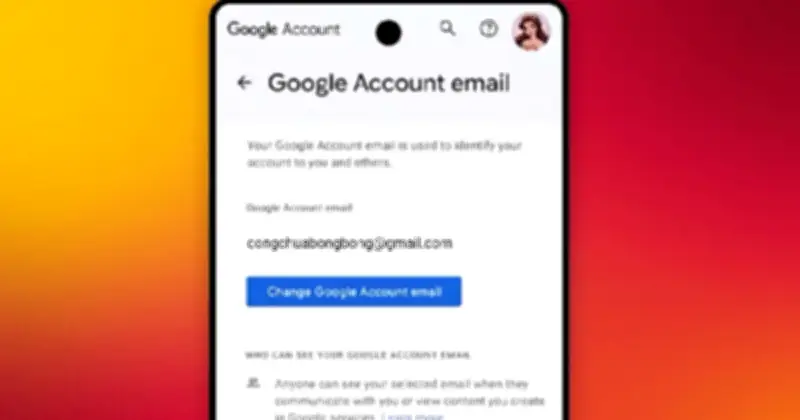
Google đã chính thức triển khai tính năng cho phép người dùng Việt Nam thay đổi tên người dùng (username) của địa chỉ Gmail gốc, chấm dứt quy tắc bất di bất dịch kéo dài 20 năm. Tính năng này được công bố vào ngày 31/3 vừa qua và đang được triển khai theo từng khu vực, giúp người dùng dễ dàng thay đổi danh tính số mà không mất dữ liệu.
Lịch sử và nhu cầu đổi tên Gmail
Trong suốt hai thập kỷ, người dùng Internet đời đầu thường phải sử dụng những địa chỉ email ngẫu hứng, đôi khi ngô nghê (ví dụ: [email protected] hay [email protected]) để giao dịch công việc hoặc gửi CV xin việc. Nhu cầu thay đổi phần ký tự trước @gmail.com trở nên rất lớn. Tuy nhiên, kể từ khi dịch vụ ra đời năm 2004, Google luôn giữ quy tắc: địa chỉ Gmail gốc là định danh duy nhất, không thể chỉnh sửa. Nếu muốn đổi, người dùng phải tạo tài khoản mới và chuyển đổi dữ liệu thủ công phức tạp.
Tính năng mới và lợi ích
Vào ngày 31/3, Google đã phá bỏ bức tường kéo dài 20 năm, công bố tính năng cho phép thay đổi trực tiếp username của địa chỉ Gmail gốc. Tính năng này đang được triển khai cuốn chiếu theo khu vực, giúp người dùng lột xác danh tính số mà không mất email, tệp Drive hay ảnh Photos. Địa chỉ email cũ tự động trở thành bí danh chạy song song, đảm bảo thư từ gửi vào địa chỉ cũ vẫn đổ về hộp thư mới an toàn. Người dùng có thể sử dụng cả hai địa chỉ song song.

Theo thông tin mới nhất, người dùng Việt Nam hiện đã có thể sử dụng tính năng này. Dưới đây là hướng dẫn chi tiết theo giao diện mới nhất của Google trên máy tính và thiết bị di động.
Cách đổi tên Gmail trên máy tính
Đối với người dùng máy tính, trình duyệt web là công cụ nhanh chóng để cập nhật địa chỉ email. Các bước thực hiện như sau:
- Bước 1: Truy cập myaccount.google.com và đăng nhập bằng tài khoản Gmail hiện tại.
- Bước 2: Tại thanh menu bên trái, chọn mục Thông tin cá nhân (Personal info).
- Bước 3: Cuộn đến phân mục Thông tin liên hệ (Contact info), chọn Email.
- Bước 4: Chọn Địa chỉ email của Tài khoản Google, nhấn vào tên tài khoản (đăng nhập lại nếu cần). Nếu đã cập nhật, bạn sẽ thấy tùy chọn Thay đổi email cho Tài khoản Google (Change Google Account Email).
- Bước 5: Nhấp vào tùy chọn này, nhập tên người dùng mới (phần trước @gmail.com). Hệ thống kiểm tra tính khả dụng theo thời gian thực.
- Bước 6: Nếu tên mới chưa có người dùng, nhấn Xác nhận (Confirm). Google yêu cầu xác minh danh tính bằng mật khẩu, mã OTP hoặc mã sao lưu để hoàn tất.
Cách đổi tên Gmail trên điện thoại (Android và iOS)
Người dùng có thể thực hiện trên ứng dụng Gmail chính thức với các bước tương tự:

- Bước 1: Mở ứng dụng Gmail trên thiết bị di động.
- Bước 2: Chạm vào ảnh đại diện (Avatar) ở góc trên bên phải, chọn Quản lý Tài khoản Google của bạn (Manage your Google Account).
- Bước 3: Trên thanh menu ngang, vuốt sang bên và chọn tab Thông tin cá nhân (Personal info).
- Bước 4: Cuộn xuống mục Thông tin liên hệ, chọn Email, sau đó chạm vào Email tài khoản Google.
- Bước 5: Nhấn Thay đổi địa chỉ email cho Tài khoản Google (nếu khả dụng), nhập địa chỉ mới và làm theo hướng dẫn xác thực.
- Bước 6: Nhấn Lưu/Hoàn tất để hệ thống di trú dữ liệu sang địa chỉ mới.
Lưu ý quan trọng
Theo tài liệu hỗ trợ của Google, người dùng chỉ được thay đổi địa chỉ Gmail một lần duy nhất mỗi 12 tháng, với giới hạn tối đa 3 lần trong suốt vòng đời tài khoản. Sau khi đổi thành công, thư từ vẫn tự động chuyển tiếp từ địa chỉ cũ sang mới, nhưng các chuyên gia an ninh mạng khuyến cáo nên chủ động cập nhật email tại các tổ chức quan trọng như ngân hàng, cơ quan thuế, hay tài khoản mạng xã hội để đảm bảo bảo mật tuyệt đối.
Theo Quốc Vinh, Nhịp sống thị trường.