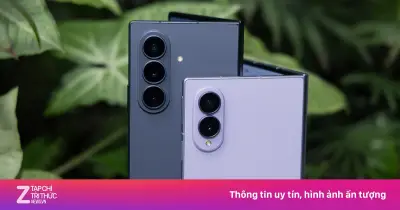


Nút nguồn trên điện thoại Android, thường được gọi là phím cạnh, là một trong những nút vật lý được thao tác nhiều nhất hàng ngày. Phần lớn người dùng chỉ quen bấm nút này để tắt mở màn hình, nhưng thực chất nó sở hữu nhiều công dụng vượt trội hơn thế. Nhờ các tùy chỉnh sẵn có trên hệ điều hành Android, nút nguồn có thể trở thành công cụ đắc lực giúp tối ưu hóa đáng kể trải nghiệm sử dụng hàng ngày.
1. Kích hoạt nhanh trợ lý ảo thông minh
Trên các dòng điện thoại Android hiện đại, thao tác nhấn giữ nút nguồn đã được thay đổi để khởi động ngay trợ lý ảo như Gemini hoặc Google Assistant. Sự điều chỉnh mới này giúp người dùng dễ dàng tương tác với AI mà không cần thao tác phức tạp trên màn hình. Tính năng này dần thay thế cho bảng menu tắt nguồn truyền thống vốn quen thuộc từ trước. Để thiết lập trên máy Samsung, người dùng vào Cài đặt > Tính năng nâng cao > Nút Cạnh và tùy chỉnh mục Nhấn và giữ. Đối với thiết bị Google Pixel, thao tác thực hiện trong Hệ thống > Cử chỉ và thiết lập hành động cho nút nguồn. Bạn cũng có thể chủ động chuyển về menu tắt nguồn truyền thống nếu muốn.
2. Mở nhanh ứng dụng máy ảnh
Thao tác nhấn đúp liên tiếp vào nút nguồn cho phép thiết bị lập tức khởi động máy ảnh ở chế độ chụp sẵn sàng. Lối tắt tiện lợi này giúp người dùng bắt trọn những khoảnh khắc bất ngờ mà không mất thời gian bật màn hình, loại bỏ nguy cơ bỏ lỡ các góc chụp đẹp. Người dùng Samsung có thể tùy biến nút nhấn đúp này để mở camera trước, chế độ chân dung hay bật đèn pin. Trong khi đó, dòng máy Google Pixel cung cấp lựa chọn cài đặt giữa việc mở máy ảnh hoặc truy cập nhanh vào Ví. Mọi thiết lập đều dễ dàng thực hiện ngay trong phần cài đặt hệ thống.

3. Kết thúc cuộc gọi nhanh chóng và tiện lợi
Bật tính năng kết thúc cuộc gọi bằng nút nguồn giúp người dùng ngắt liên lạc tức thì mà không cần nhìn màn hình. Mẹo này đặc biệt hữu ích trong các tình huống thao tác cảm ứng khó khăn hoặc cần dập máy gấp. Việc kích hoạt được thực hiện đơn giản trong phần cài đặt trợ năng (Accessibility). Trên thiết bị Samsung, tính năng này nằm ở mục Interaction and dexterity thuộc menu Accessibility. Người dùng Pixel có thể tìm thấy tùy chọn tại phần System controls. Cần lưu ý rằng nhấn nút nguồn khi máy đang đổ chuông sẽ chỉ tắt tiếng chứ không hủy cuộc gọi.
4. Khởi động tính năng SOS phát tín hiệu khẩn cấp
Tính năng Emergency SOS trên Android được kích hoạt dễ dàng bằng cách nhấn nút nguồn liên tục 3 hoặc 5 lần. Sau khoảng thời gian đếm ngược ngắn, hệ thống tự động gọi cứu hộ và gửi vị trí tới liên hệ tin cậy. Đây là tiện ích bảo vệ an toàn cốt lõi mà người dùng nên cài đặt sẵn. Trong phần Safety & Emergency trên máy Samsung, bạn có thể thiết lập các số điện thoại nhận tin nhắn SOS. Hệ thống cũng cho phép đính kèm hình ảnh, đoạn ghi âm và điều chỉnh thời gian đếm ngược linh hoạt. Việc chuẩn bị trước giúp bạn luôn chủ động ứng phó trong các tình huống nguy cấp.

5. Mở nhanh các công cụ hỗ trợ truy cập đặc biệt
Nút nguồn cũng có thể được gán phím tắt để khởi chạy nhanh các công cụ như TalkBack, Live Captions, Extra Dim… Người dùng không còn phải mất thời gian tìm kiếm sâu trong các danh mục cài đặt mỗi khi cần dùng. Các tính năng hỗ trợ này có thể kích hoạt tức thì ngay từ màn hình khóa. Với điện thoại Samsung, bạn chỉ cần cài đặt trong mục Side and Volume up buttons thuộc phần Accessibility. Các dòng máy khác như Google Pixel cũng cho phép thiết lập linh hoạt qua phím âm lượng hoặc cử chỉ. Việc cấu hình trước sẽ giúp trải nghiệm sử dụng Android của bạn trở nên mượt mà hơn.
Với 5 công dụng ẩn này, nút nguồn Android thực sự là một công cụ đa năng. Hãy dành vài phút để tùy chỉnh theo nhu cầu cá nhân, bạn sẽ thấy sự khác biệt rõ rệt trong thao tác hàng ngày.