
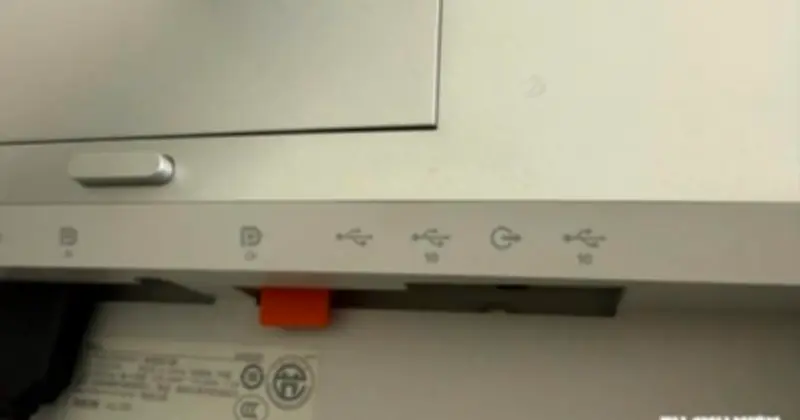
Nhiều người dùng thường chỉ nhìn vào tốc độ sạc hay dung lượng khi chọn cáp USB-C, nhưng ít ai để ý ký hiệu in nổi ngay cạnh cổng kết nối. Một trong những ký hiệu dễ gây hiểu lầm nhất là hình chữ “D” với chữ “p” nhỏ bên trong. Thực chất, đây là dấu hiệu nhận biết cổng hỗ trợ DisplayPort Alternative Mode – công nghệ giúp biến cổng USB-C thông thường thành cổng xuất hình ảnh chất lượng cao.
Trên thực tế, không phải chiếc cáp USB-C nào cũng có khả năng truyền video. Nhiều người dùng khi mua cáp mới chỉ chú ý đến thông số sạc nhanh mà bỏ qua ký hiệu quan trọng bên cạnh cổng, dẫn đến việc kết nối với màn hình ngoài thất bại. Vì vậy, việc nhận diện đúng biểu tượng “D” gần cổng USB-C là kỹ năng cần thiết cho kỹ thuật viên lẫn người dùng phổ thông.
Các ký hiệu trên cổng USB thường gặp
Trước khi đi sâu vào ký hiệu “D”, người dùng cần biết rằng cổng USB hiện nay có nhiều biểu tượng khác nhau. USB 2.0 thường được gắn logo hình đinh ba. Chuẩn SuperSpeed dùng ký hiệu “SS”. USB-C có Power Delivery (PD) thường hiển thị biểu tượng pin. Ngoài ra, một số cổng còn được thêm số “5” hoặc “20” bên cạnh logo đinh ba để chỉ băng thông tối đa; hình tia sét biểu thị khả năng sạc nhanh. Việc ghi nhớ các biểu tượng này giúp người dùng tránh cắm nhầm cáp hoặc chọn sai thiết bị, đặc biệt khi mua phụ kiện trực tuyến không được tư vấn trực tiếp.

Biểu tượng “D” và chữ “p” nhỏ có ý nghĩa gì?
Điểm đáng chú ý nhất là biểu tượng trông giống chữ “D” nhưng có chữ “p” nhỏ nằm bên trong. Đây chính là biểu tượng DisplayPort Alternative Mode. Khi cổng USB-C mang ký hiệu này, nó có thể hoạt động như một cổng DisplayPort thu nhỏ. Điều đó có nghĩa là chỉ với một sợi cáp USB-C duy nhất, người dùng có thể truyền tín hiệu video và âm thanh độ phân giải cao, đồng thời vẫn sạc pin hoặc truyền dữ liệu ở tốc độ cao. Công nghệ này đặc biệt hữu ích khi kết nối laptop với màn hình ngoài, máy chiếu hay các thiết bị hiển thị di động.
Một điểm quan trọng cần lưu ý là biểu tượng “D” khác hẳn với ký hiệu “SS” hay biểu tượng pin. Người dùng không nên nhầm lẫn giữa khả năng sạc nhanh và khả năng xuất video. Trong khi “SS” chỉ tốc độ truyền dữ liệu, “D” lại mở ra tính năng mở rộng màn hình – một trong những ứng dụng phổ biến nhất của USB-C trên các dòng máy tính xách tay hiện đại.
Các cổng nào hỗ trợ DisplayPort Alternative Mode?
Không phải cổng USB-C nào cũng có khả năng xuất hình ảnh. Nếu muốn kết nối màn hình ngoài, người dùng nên tìm biểu tượng “D” hoặc dòng chữ “DP” bên cạnh cổng. Theo đó, cổng Thunderbolt – với biểu tượng hình tia sét – và cổng USB4 cũng hỗ trợ DisplayPort Alternative Mode. Do đó, nếu laptop hoặc điện thoại có cổng USB-C với ký hiệu này, người dùng hoàn toàn có thể dùng cáp USB-C to DisplayPort để mở rộng màn hình một cách dễ dàng.
Lợi ích khi sử dụng cổng USB-C có ký hiệu “D”
Lợi ích lớn nhất của cổng USB-C hỗ trợ DisplayPort Alternative Mode là sự gọn nhẹ. Thay vì mang nhiều loại cáp khác nhau, người dùng chỉ cần một sợi cáp duy nhất để vừa cấp nguồn, vừa truyền tải video và âm thanh. Cụ thể:

- Kết nối laptop với màn hình ngoài hoặc máy chiếu thông qua cáp USB-C duy nhất.
- Truyền tín hiệu video và âm thanh độ phân giải cao mà không cần cáp HDMI riêng.
- Sạc thiết bị trong lúc làm việc nếu cổng màn hình hỗ trợ Power Delivery.
- Giảm chi phí mua thêm phụ kiện, giữ không gian làm việc gọn gàng.
Tính năng này không chỉ dành riêng cho máy tính xách tay. Nhiều máy tính bảng và điện thoại thông minh hiện đại cũng có thể sử dụng USB-C DisplayPort Alternative Mode để kết nối với màn hình lớn hơn, phục vụ công việc hoặc giải trí. Người dùng có thể trình chiếu bài thuyết trình, xem phim độ phân giải cao hay làm việc đa nhiệm với không gian hiển thị rộng hơn.
Điều kiện cần thiết để hoạt động hiệu quả
Tuy nhiên, công nghệ này chỉ hoạt động khi cả hai thiết bị đầu cuối đều hỗ trợ tiêu chuẩn mong muốn. Nếu muốn vừa xuất hình ảnh vừa sạc thiết bị, cổng USB trên màn hình ngoài phải có khả năng Power Delivery (PD) bên cạnh chức năng DisplayPort. Người dùng có thể kiểm tra nhanh bằng cách nhìn biểu tượng tia sét hoặc chữ “PD” ngay trên cổng của màn hình. Nếu không, cáp USB-C chỉ truyền được video mà không thể sạc ngược cho thiết bị nguồn.
Trước khi mua cáp hoặc màn hình ngoài, người dùng nên kiểm tra thông số kỹ thuật trên trang web của nhà sản xuất hoặc xem kỹ các ký hiệu in trên cổng. Việc đầu tư đúng loại cáp có hỗ trợ DisplayPort Alternative Mode sẽ giúp tránh lãng phí tiền bạc và thời gian, đồng thời đảm bảo hệ thống hoạt động ổn định lâu dài.
Từ USB 2.0 đến USB4: lịch sử và màu sắc nhận diện
Kể từ khi chuẩn USB 2.0 ra mắt vào năm 2000, hệ sinh thái USB đã trải qua nhiều nâng cấp đáng kể. USB 3.0, 3.1, 3.2, 4.0 và USB4 phiên bản hai ra mắt năm 2022 lần lượt xuất hiện nhằm cải thiện tốc độ truyền tải cũng như khả năng cấp nguồn. Về mặt vật lý, người dùng có thể gặp các loại cổng USB-A, USB-B, USB Micro-B, USB Mini-B và USB-C; trong đó USB-A và USB-C là phổ biến nhất hiện nay. Một trong những cách nhận biết nhanh là dựa vào màu sắc: cổng USB-A màu xanh lam thường là chuẩn USB 3.0 với băng thông SuperSpeed.
Sự phát triển của chuẩn USB cho thấy nhu cầu ngày càng cao về tốc độ truyền dữ liệu và khả năng cấp nguồn. Việc nhận biết các phiên bản cũng như loại cổng giúp người dùng tránh nhầm lẫn giữa các tiêu chuẩn, đặc biệt khi lựa chọn cáp USB-C phù hợp với nhu cầu kết nối hiện tại và tương lai.
Kết luận
Tóm lại, biểu tượng chữ D nhỏ bên cạnh cổng USB-C không phải là chi tiết trang trí. Đó là thông tin hữu ích giúp người dùng tận dụng tối đa khả năng của thiết bị. Trước khi mua cáp kết nối hoặc màn hình ngoài, hãy dành vài giây để kiểm tra ký hiệu này – tránh mua nhầm và tiết kiệm thời gian, chi phí trong quá trình sử dụng.