







Xã hội

7 mâm cơm gia đình giúp gắn kết thành viên
Khám phá 7 mâm cơm gia đình ấm cúng, giàu dinh dưỡng giúp gắn kết các thành viên. Mỗi bữa ăn là cơ hội để chia sẻ yêu thương.





Kinh tế

Doanh nghiệp trên HOSE sắp trả cổ tức tiền mặt kỷ lục 23%
CTCP Phát triển Điện lực Việt Nam (VPD) sắp chốt quyền nhận cổ tức tiền mặt tỷ lệ 23%, cao nhất từ khi niêm yết. Với gần 106,6 triệu cổ phiếu, doanh nghiệp chi gần 245 tỷ đồng.

Chính trị

TP.HCM bàn giao công trình ý nghĩa tại Lữ đoàn 955
Thành phố Hồ Chí Minh vừa bàn giao màn hình LED hội trường và Không gian văn hóa Hồ Chí Minh cho Lữ đoàn 955, Vùng 4 Hải quân, thể hiện tình cảm hậu phương đối với cán bộ, chiến sĩ.

Pháp luật
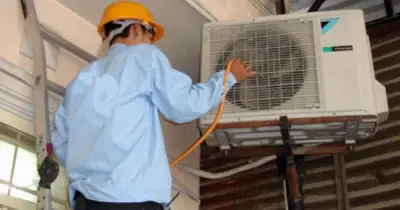
Lời khuyên thợ điện lạnh mùa nắng nóng: Tránh quá tải, cháy nổ
Mùa nắng nóng, nhu cầu sử dụng thiết bị điện tăng cao. Thợ điện lạnh chia sẻ cách dùng điều hòa, tủ lạnh, quạt an toàn, tiết kiệm điện và phòng chống cháy nổ.







Thể thao





Công nghệ

ASUS ra mắt PC all-in-one VM441 chạy Snapdragon X, giá từ 27,8 triệu
ASUS chính thức bán PC all-in-one VM441 tại Ấn Độ với chip Snapdragon X, thiết kế mỏng nhẹ, màn hình cảm ứng 23,8 inch, giá từ 27,8 triệu đồng.
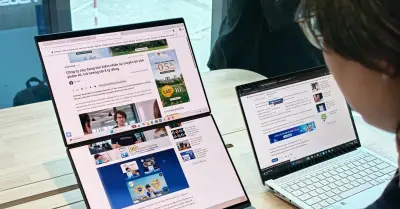
Người Việt sẵn sàng chi tiền cho thiết bị cao cấp
Khảo sát mới cho thấy người tiêu dùng Việt Nam ngày càng ưu tiên chi trả cho các thiết bị công nghệ cao cấp, đặc biệt là điện thoại thông minh và laptop. Xu hướng này phản ánh sự thay đổi trong hành vi mua sắm.

VinaPhone 30 năm: Từ cột sóng đầu tiên đến hạ tầng số
VinaPhone kỷ niệm 30 năm thành lập, từ mạng di động GSM đầu tiên đến hạ tầng số 5G, góp phần chuyển đổi số quốc gia và thu hẹp khoảng cách số.
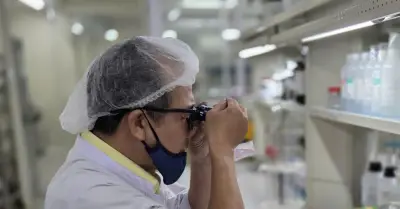
Chương trình PEBR: Đầu tư dài hạn cho khoa học đỉnh cao
Bộ KH&CN ban hành Chương trình Nghiên cứu cơ bản xuất sắc (PEBR) 2026-2035, chuyển từ tài trợ ngắn hạn sang đầu tư dài hạn, tập trung vào AI, bán dẫn, lượng tử, nhằm tạo nền tảng công nghệ lõi quốc gia.

Đối phó thợ săn AI: Tác giả cố tình sai chính tả
Trước làn sóng 'thợ săn ChatGPT', nhiều người viết cố tình thêm lỗi chính tả, câu văn lủng củng vào bài để tránh bị nghi dùng AI, gây ra nhiều nghịch lý trong giới sáng tạo nội dung.
