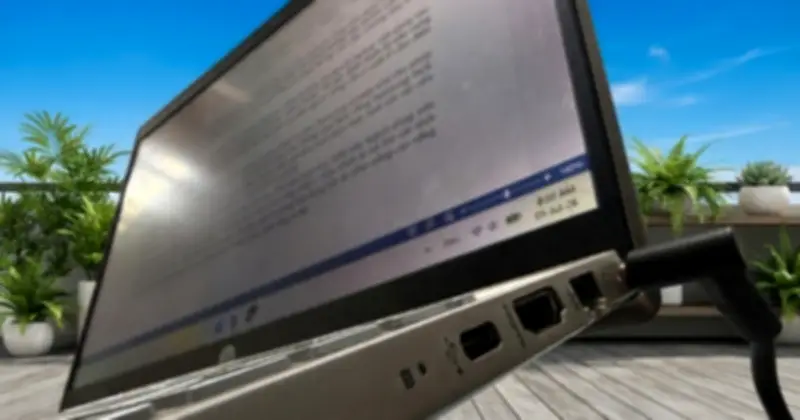
Cổng USB-C trên laptop Windows thường chỉ được dùng để sạc hoặc kết nối ổ USB, nhưng thực tế nó có thể làm được nhiều hơn thế. Nếu khai thác đúng cách, bạn sẽ có những trải nghiệm bất ngờ.
Kết nối trực tiếp hai laptop qua Thunderbolt
Một trong những ứng dụng nổi bật là kết nối trực tiếp hai laptop Windows qua cáp Thunderbolt, thay vì dùng đám mây hay ổ USB. Phần mềm Thunderbolt Share của Intel cho phép kéo thả tệp, chia sẻ màn hình và điều khiển cả hai máy bằng một bàn phím, chuột.
Theo Intel, tốc độ truyền tải qua Thunderbolt 4 đạt 20 Gbps và Thunderbolt 5 lên tới 40 Gbps, vượt xa Wi-Fi thông thường. Tuy nhiên, cần sử dụng cáp Thunderbolt được chứng nhận.

Kết nối GPU rời và thiết bị ngoại vi
Cổng USB-C cho phép kết nối card đồ họa rời, card thu hình, ổ SSD NVMe, biến ultrabook mỏng nhẹ thành máy mạnh mẽ. Dù hiệu suất GPU có thể bị giới hạn bởi băng thông cáp, đây vẫn là nâng cấp đáng giá.
Sạc chéo thiết bị
Với USB Power Delivery, laptop có thể sạc điện thoại hoặc thiết bị khác ngay cả khi đang sạc. Các thiết bị tự động thỏa thuận để xác định nguồn cấp và nhận điện, rất hữu ích khi chỉ có một ổ cắm khi đi du lịch.
Biến điện thoại thành máy tính bàn
Với điện thoại Android hỗ trợ Samsung DeX, bạn có thể kết nối với màn hình qua USB-C để trải nghiệm giao diện máy tính với cửa sổ ứng dụng có thể thay đổi kích thước, hỗ trợ chuột và bàn phím.
Kiểm tra thông số trước khi đầu tư phụ kiện
Trước khi mua đế cắm Thunderbolt hay GPU rời, hãy kiểm tra thông số kỹ thuật laptop để đảm bảo cổng USB-C hỗ trợ tính năng mong muốn. Việc tìm hiểu kỹ lưỡng giúp tận dụng tối đa tiềm năng của cổng USB-C.