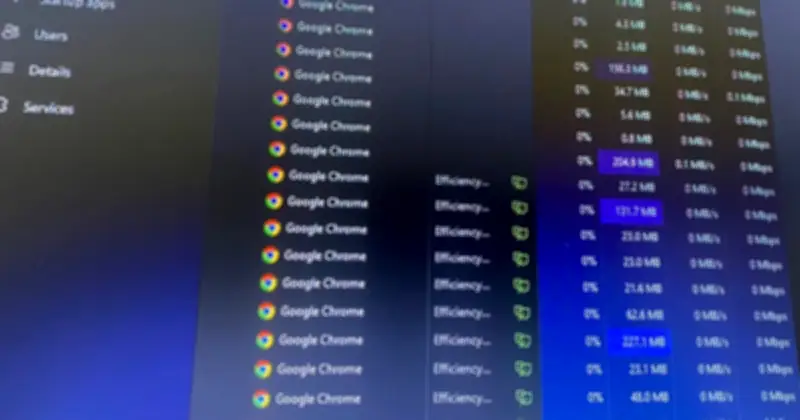
Chrome liên tục ghi dữ liệu vào SSD: Mối lo ngại về tuổi thọ thiết bị
Khi sử dụng ứng dụng Resource Monitor, nhiều người dùng phát hiện trình duyệt Chrome của Google đang thực hiện các lần ghi dữ liệu nhỏ nhưng liên tục vào ổ SSD. Hiện tượng này không chỉ liên quan đến việc lưu trữ tập tin bộ nhớ đệm mà còn bao gồm nhiều cập nhật ngầm trong nền, khiến người dùng lo lắng về tác động lâu dài đến phần cứng.
Nguyên nhân và tác hại của việc ghi dữ liệu liên tục
Chrome nổi tiếng với tốc độ cao, bảo mật tốt và khả năng tích hợp mạnh mẽ với các dịch vụ của Google. Tuy nhiên, việc trình duyệt này ghi dữ liệu thường xuyên vào ổ SSD là một vấn đề đáng quan tâm. Mỗi khi các trang web cập nhật tài nguyên, thư mục bộ nhớ cache sẽ được ghi đè, dẫn đến hoạt động ghi liên tục. Điều này có thể làm giảm tuổi thọ của SSD, đặc biệt trong bối cảnh giá SSD đang tăng cao, gây tốn kém chi phí thay thế.
Hướng dẫn chi tiết giới hạn bộ nhớ cache của Chrome
Để kiểm soát tình trạng này, người dùng được khuyến cáo đặt giới hạn dung lượng bộ nhớ cache. Bằng cách nhấp chuột phải vào biểu tượng Chrome, chọn Properties và nhập --disk-cache-size=104857600 vào phần Target, bộ nhớ cache sẽ được duy trì ở mức khoảng 100 đến 150 MB. Thao tác này giúp hạn chế đáng kể lượng dữ liệu ghi vào ổ đĩa.

Di chuyển bộ nhớ cache ra khỏi ổ SSD chính
Ngoài việc giới hạn dung lượng, người dùng nên chuyển bộ nhớ cache của Chrome ra khỏi ổ SSD chính. Bằng cách thêm cờ --disk-cache-dir="D:\ChromeCache" vào đường dẫn khởi động, tương tự như bước trên, có thể giảm tải cho ổ SSD chính. Người dùng có thể lựa chọn chuyển cache sang ổ cứng phụ, ổ SSD phụ hoặc thậm chí ổ đĩa RAM, tùy thuộc vào nhu cầu và cấu hình hệ thống.
Về cơ bản, đường dẫn cuối cùng của Chrome sẽ có dạng: C:\Program Files\Google\Chrome\Application\chrome.exe --disk-cache-dir="D:\ChromeCache" --disk-cache-size=104857600. Lưu ý rằng đường dẫn cài đặt Chrome có thể thay đổi tùy theo hệ thống, và phân vùng ổ đĩa (ví dụ D:\) cần được điều chỉnh phù hợp với thiết lập cá nhân.
Các bước tối ưu hóa bổ sung để giảm ghi dữ liệu
Để tối ưu hóa hơn nữa, người dùng nên:
- Tắt tùy chọn Tiếp tục từ nơi bạn đã dừng lại trong phần cài đặt khởi động của Chrome, nhằm giảm thiểu việc ghi dữ liệu sau khi đóng trình duyệt.
- Điều chỉnh trong Cài đặt > Hiệu suất bằng cách bật tùy chọn Tải trước các trang và chuyển về trạng thái chuẩn để hạn chế lưu vào bộ nhớ đệm quá mức.
Mặc dù những điều chỉnh này không thể chấm dứt hoàn toàn việc ghi dữ liệu vào ổ đĩa, chúng đã giúp giảm đáng kể số lần ghi vào SSD. Kết quả là Chrome hoạt động hiệu quả hơn mà không gây ra sự chậm trễ đáng kể trong quá trình sử dụng hàng ngày, bảo vệ tuổi thọ phần cứng và tối ưu hóa trải nghiệm người dùng.