Task Manager Windows: Đừng vội tin vào những con số phần trăm
Hầu như bất kỳ người dùng Windows nào cũng từng mở Task Manager (Trình quản lý tác vụ) ít nhất một lần. Đây luôn là điểm kiểm tra đầu tiên mỗi khi máy tính chạy chậm, ứng dụng bị treo, hay quạt tản nhiệt đột ngột kêu to bất thường. Những biểu đồ gọn gàng về CPU, RAM và ổ cứng trông có vẻ rất đáng tin cậy và chuyên nghiệp. Tuy nhiên, có một sự thật ít người biết: những con số đó không hề phản ánh toàn bộ câu chuyện về hiệu suất hệ thống.
1. CPU 25% không có nghĩa là bộ xử lý chỉ hoạt động nhẹ nhàng
Thoạt nhìn, mức sử dụng CPU trong Task Manager trông rất đơn giản và dễ hiểu. Nếu công cụ này báo rằng CPU đang ở mức 25%, đa số người dùng sẽ mặc định rằng bộ vi xử lý mới chỉ sử dụng một phần tư công suất tổng thể. Nhưng sự thật phức tạp hơn nhiều.
Con số phần trăm đó thực chất là một bức ảnh chụp nhanh được tính toán trung bình trên tất cả các nhân (core) và luồng (thread) của CPU. Trên một bộ vi xử lý hiện đại với 8 nhân hoặc 16 luồng, một tác vụ nặng có thể ép một nhân duy nhất chạy ở mức tối đa 100% công suất, trong khi các nhân còn lại đang ở trạng thái nghỉ ngơi hoặc hoạt động rất ít. Task Manager thường gộp chung tất cả lại thành một con số tổng duy nhất, khiến người dùng hoàn toàn không nhận ra rằng có một nhân xử lý đang phải gánh vác gần như toàn bộ khối lượng công việc của hệ thống.

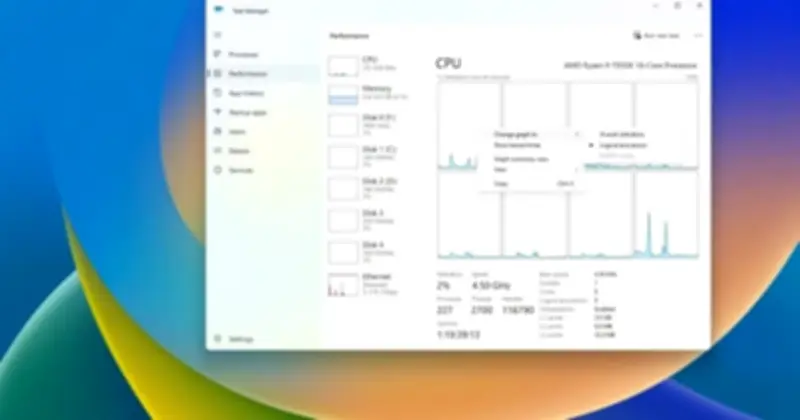
Giải pháp: Để có cái nhìn chi tiết và chính xác hơn, bạn có thể nhấp chuột phải vào biểu đồ CPU trong Task Manager, sau đó chọn Change graph to > Logical processors. Thao tác này sẽ hiển thị riêng biệt từng nhân xử lý, giúp bạn phát hiện ngay lập tức nhân nào đang bị quá tải.
2. RAM hiển thị 90% không đồng nghĩa với việc máy sắp hết bộ nhớ
Đây có lẽ là nỗi ám ảnh phổ biến nhất đối với người dùng Windows. Khi thấy thanh RAM trong Task Manager chạm ngưỡng 80% hoặc thậm chí 90%, phản xạ tự nhiên của chúng ta thường là vội vàng kiểm tra xem ứng dụng nào đang tiêu thụ nhiều bộ nhớ để tắt ngay lập tức.
Tuy nhiên, với hệ điều hành Windows, quan niệm "RAM trống là RAM lãng phí" được áp dụng triệt để. Một phần lớn trong số bộ nhớ được báo cáo là "đang sử dụng" thực chất là dữ liệu bộ nhớ đệm (cache) và dữ liệu chờ (standby). Windows chủ động giữ lại các tệp và dữ liệu vừa được sử dụng trong RAM để lần sau mở lên sẽ diễn ra nhanh chóng hơn. Nếu một ứng dụng khác đột ngột cần thêm dung lượng RAM, hệ thống sẽ tự động giải phóng phần không gian đệm này một cách gần như tức thời.
Giải pháp: Thay vì hoảng sợ trước thanh hiển thị màu đỏ của Task Manager, hãy mở công cụ Resource Monitor (Giám sát tài nguyên) để quan sát cách Windows phân bổ và quản lý RAM một cách cực kỳ thông minh và hiệu quả.
3. Ổ cứng báo 100% chưa chắc đã đạt tốc độ truyền tải tối đa
Khi cột Disk (Ổ cứng) trong Task Manager đột ngột nhảy vọt lên 100%, nhiều người lập tức nghĩ rằng ổ đĩa đang truyền tải dữ liệu với tốc độ cao nhất và hệ thống đã bị nghẽn cổ chai nghiêm trọng.

Thực tế, con số 100% này không đo lường tốc độ truyền tải dữ liệu thô theo đơn vị MB/s hay GB/s. Nó chỉ đang phản ánh mức độ bận rộn của ổ cứng khi phải phản hồi các yêu cầu từ hệ thống. Một ổ cứng có thể báo 100% Usage ngay cả khi lượng dữ liệu thực tế di chuyển rất nhỏ, đơn giản là vì nó đang phải vật lộn để xử lý hàng ngàn yêu cầu đọc/ghi nhỏ lẻ cùng một lúc.
Ví dụ minh họa: Lúc này, ổ cứng giống như một nhân viên thu ngân phải đếm hàng ngàn tờ tiền lẻ - tổng khối lượng tiền không lớn nhưng lại mất rất nhiều thời gian và công sức để xử lý từng giao dịch nhỏ.
Kết luận: Công cụ hữu ích nhưng cần hiểu đúng bản chất
Task Manager vẫn là một trong những công cụ chẩn đoán nhanh và tiện lợi nhất của Windows, không thể phủ nhận giá trị của nó trong việc cung cấp cái nhìn tổng quan ban đầu. Vấn đề không nằm ở chỗ công cụ này hiển thị sai thông tin, mà là những con số phần trăm đã bị tối giản hóa quá mức để phù hợp với giao diện người dùng đơn giản.
Để chẩn đoán chính xác các vấn đề về hiệu suất và "bắt bệnh" đúng cho hệ thống Windows của mình, người dùng cần tìm hiểu sâu hơn và học cách diễn giải đúng những con số khô khan này. Kết hợp Task Manager với các công cụ chuyên sâu hơn như Resource Monitor hoặc Performance Monitor sẽ mang lại bức tranh toàn diện và chính xác về hoạt động của máy tính.