
Nhiều người dùng không biết rằng điện thoại của họ đang chứa hàng tá ứng dụng chưa từng sử dụng, từ bảng tính, podcast đến công cụ đo đạc cài sẵn, chiếm dụng không gian lưu trữ lãng phí. Số lượng ứng dụng cài sẵn phụ thuộc vào dòng máy, nhà sản xuất và nhà mạng. Dù khả năng xóa bỏ khác nhau, nhưng những ứng dụng không thể gỡ bỏ hoàn toàn có thể được ẩn đi.
Kiểm tra dung lượng bộ nhớ
Các ứng dụng cốt lõi như Điện thoại, Máy ảnh không thể can thiệp. Tuy nhiên, Apple, Google và Samsung thường cài đặt sẵn nhiều ứng dụng giải trí, trò chơi hoặc sách điện tử có thể loại bỏ.
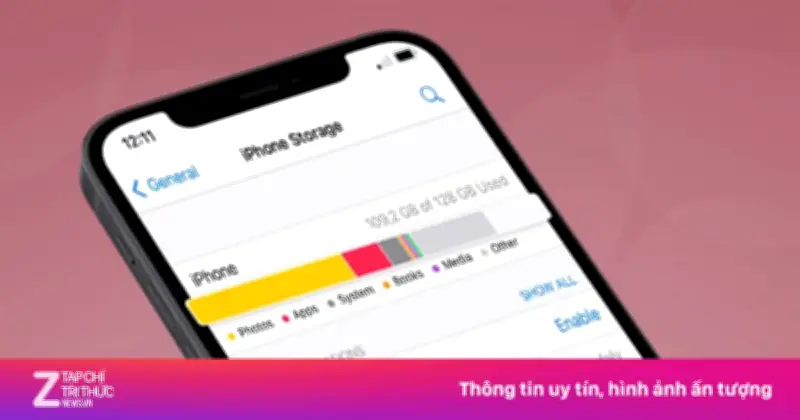
Trên iOS, người dùng vào Cài đặt > Cài đặt chung > Dung lượng iPhone để xem danh sách ứng dụng có thể xóa. Trên Android, có thể tìm ứng dụng Tệp/Lưu trữ hoặc vào Cài đặt > Ứng dụng > Quản lý ứng dụng. Riêng Samsung, vào Cài đặt > Chăm sóc pin và thiết bị > Lưu trữ. Ngoài ra, mở Google Play Store, chọn biểu tượng tài khoản > Quản lý ứng dụng và thiết bị > Quản lý để kiểm tra dung lượng.

Xóa hoặc tối ưu dung lượng
Sau khi phân loại, người dùng có thể gỡ bỏ ứng dụng không cần thiết. Trên iPhone, khi nhấn vào tên ứng dụng trong menu quản lý dung lượng, hệ thống đưa ra hai lựa chọn: Gỡ bỏ ứng dụng (giải phóng bộ nhớ nhưng giữ lại dữ liệu) hoặc Xóa ứng dụng (xóa hoàn toàn). iPhone cũng có tính năng tự động gỡ bỏ ứng dụng không dùng, có thể bật trong giao diện lưu trữ. Người dùng cũng có thể xóa nhanh bằng cách nhấn giữ biểu tượng trên màn hình chính hoặc trong Thư viện ứng dụng.
Android tích hợp cơ chế tự động tạm dừng ứng dụng lâu không dùng. Dù phần lớn ứng dụng cài sẵn không thể gỡ bỏ hoàn toàn, nền tảng này cung cấp tùy chọn Tắt ứng dụng, giữ lại biểu tượng và dữ liệu để dễ dàng tải lại. Một số ứng dụng hệ thống còn cho phép hạ cấp phiên bản về mặc định để giải phóng dung lượng. Để thực hiện, vào Quản lý ứng dụng > Chọn ứng dụng > nhấn vào dấu ba chấm > Gỡ cài đặt cập nhật. Người dùng cũng có thể xóa nhanh bằng cách nhấn giữ biểu tượng và kéo lên mục Gỡ cài đặt.
Ẩn ứng dụng để tối ưu giao diện
Nếu không muốn xóa, người dùng có thể ẩn ứng dụng để làm gọn màn hình chính. Trên iOS, ứng dụng có thể chuyển vào Thư viện ứng dụng; trên Android, vào Khay ứng dụng. Cả ba nền tảng đều hỗ trợ gom nhóm vào thư mục bằng cách kéo biểu tượng này đè lên biểu tượng khác. Để xóa thư mục, kéo toàn bộ ứng dụng ra ngoài.
Samsung còn tích hợp tính năng bảo mật để ẩn ứng dụng vào thư mục chuyên biệt, thường áp dụng cho ứng dụng bên thứ ba. Các bước ẩn ứng dụng trên Samsung: Chạm và giữ khoảng trống trên màn hình chính > Cài đặt > Màn hình chờ > Ẩn ứng dụng > Tích chọn ứng dụng > Hoàn tất. Sau khi ẩn, ứng dụng chỉ biến mất khỏi màn hình chứ không bị xóa. Để truy cập lại, người dùng có thể dùng thanh Tìm kiếm (vuốt màn hình, gõ tên ứng dụng), vào Cài đặt > Ứng dụng, hoặc mở CH Play và nhấn Mở. Để hiện lại, lặp lại các bước, ấn dấu "-" ở góc biểu tượng và nhấn Hoàn tất.