
Laptop sau một thời gian sử dụng không chỉ tích tụ bụi bẩn bên ngoài mà còn chất đầy các tập tin không cần thiết, phần mềm lỗi thời và dữ liệu dư thừa bên trong. Việc dành một buổi để tổng vệ sinh thiết bị có thể giúp máy tính hoạt động ổn định hơn, đồng thời kéo dài tuổi thọ của phần cứng. Để giữ máy luôn chạy mượt như mới, người dùng nên chăm sóc và vệ sinh máy tính định kỳ.
Bao lâu vệ sinh laptop một lần?
Thời gian vệ sinh laptop phụ thuộc vào nhiều yếu tố như thời tiết, môi trường và tần suất sử dụng. Thông thường, để đảm bảo máy hoạt động mượt mà và không bị tích tụ bụi bẩn, bạn nên chăm sóc cho thiết bị của mình đều đặn từ 6 tháng đến 1 năm một lần. Tuy nhiên, nếu làm việc với laptop gaming thường xuyên trong môi trường nhiều bụi bẩn như gần cửa sổ, công trường, có thú cưng,… bạn nên vệ sinh định kỳ 3 – 6 tháng một lần.
Các bước vệ sinh phần cứng laptop
Làm sạch vỏ máy
Bước đầu tiên là làm sạch phần vỏ máy. Những dấu vân tay, vết bẩn hoặc cặn thức ăn thường xuất hiện trên nắp máy và khu vực kê tay. Trước khi vệ sinh, người dùng nên tắt hoàn toàn laptop. Dùng một chiếc khăn mềm hơi ẩm kết hợp với một lượng nhỏ nước rửa chén pha loãng là đủ để loại bỏ bụi bẩn mà không làm ảnh hưởng đến bề mặt thiết bị. Tuy nhiên, cần tránh để nước thấm vào các khe thông gió hoặc khu vực bản lề.

Vệ sinh màn hình
Màn hình laptop là bộ phận dễ bám dấu vân tay và bụi. Dùng khăn sợi nhỏ (microfiber) sẽ là lựa chọn phù hợp để lau màn hình mà không gây trầy xước. Với các vết bẩn cứng đầu, người dùng có thể sử dụng dung dịch chứa cồn isopropyl nồng độ 70%. Webcam tích hợp trên máy cũng nên được lau sạch để đảm bảo chất lượng hình ảnh khi gọi video.
Bàn phím
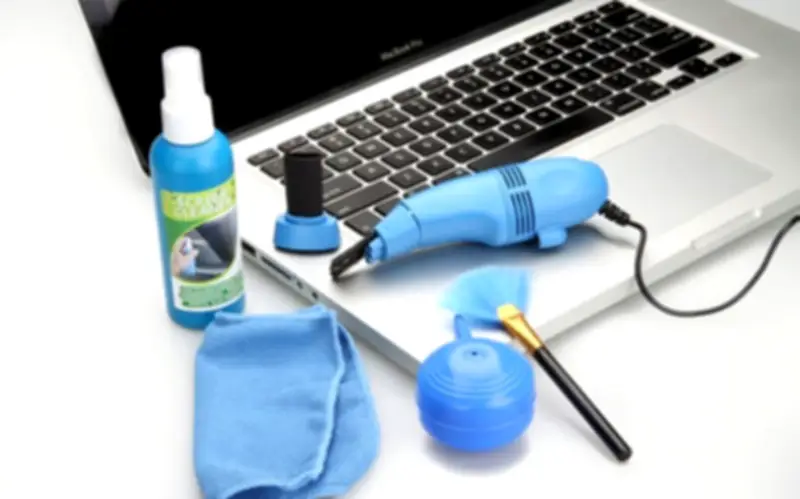
Bàn phím là nơi chứa nhiều bụi bẩn và vụn thức ăn nhất trên laptop. Thay vì tháo phím hoặc dùng vật cứng để cạy vệ sinh, người dùng nên nghiêng máy về phía trước và sử dụng bình khí nén để thổi bụi ra ngoài. Sau đó, dùng bàn chải lông mềm hoặc bàn chải đánh răng sạch để loại bỏ các mảnh vụn còn sót lại. Cuối cùng, lau nhẹ bề mặt phím và bàn di chuột bằng khăn ẩm để làm sạch các vết bám.
Bộ sạc và dây cáp
Một chi tiết thường bị bỏ quên là bộ sạc và dây cáp. Theo thời gian, dây sạc có thể bám bụi hoặc xuất hiện các vết bẩn khó chịu. Chỉ cần một chiếc khăn giấy ẩm là đủ để làm sạch. Tuy nhiên, cần tránh để hơi ẩm tiếp xúc với các chân cắm kim loại và chỉ sử dụng lại bộ sạc khi mọi bộ phận đã khô hoàn toàn.

Dọn dẹp phần mềm bên trong thiết bị
Sau khi hoàn tất việc vệ sinh phần cứng, người dùng nên chuyển sang dọn dẹp phần mềm. Trong thư mục tải xuống, màn hình desktop và thùng rác thường chứa nhiều tập tin không còn giá trị sử dụng. Việc xóa các dữ liệu dư thừa không chỉ giúp giải phóng dung lượng lưu trữ mà còn góp phần cải thiện hiệu suất hệ thống. Bên cạnh đó, đây cũng là thời điểm thích hợp để kiểm tra các bản cập nhật hệ điều hành và trình điều khiển. Các bản cập nhật mới thường bao gồm bản vá bảo mật, sửa lỗi và tối ưu hiệu năng. Đối với người dùng Windows, việc nâng cấp lên phiên bản hệ điều hành mới hơn có thể giúp thiết bị an toàn và ổn định hơn. Để duy trì sự gọn gàng lâu dài, người dùng nên sắp xếp các tập tin còn lại vào những thư mục có tên rõ ràng, dễ tìm kiếm. Việc phân loại tài liệu, hình ảnh, video hoặc công việc theo từng thư mục riêng sẽ giúp quản lý dữ liệu hiệu quả hơn và giảm thời gian tìm kiếm trong tương lai.
Những điều cần lưu ý khi vệ sinh laptop
Vệ sinh laptop có thể được thực hiện tại nhà, tuy nhiên, bạn có thể vô tình làm hỏng máy nếu không thực hiện đúng cách. Trước khi bắt đầu, hãy nắm rõ những lưu ý cần thiết dưới đây:
- Vệ sinh đều đặn: Vệ sinh laptop cần được thực hiện định kỳ theo thời gian đã đề cập. Bụi bẩn có thể cản trở luồng không khí khiến máy nóng lên, làm giảm hiệu suất hoạt động và tăng nguy cơ hỏng linh kiện như CPU, GPU. Nếu đợi đến khi máy quá nóng hoặc chạy chậm, các linh kiện bên trong có thể đã bị ảnh hưởng và dẫn đến chi phí sửa chữa cao hơn.
- Không tự vệ sinh bên trong máy nếu không có kinh nghiệm: Một sai lầm nhỏ như làm gãy chốt cố định hoặc làm hỏng cáp kết nối có thể khiến máy không hoạt động. Nếu bạn không có kinh nghiệm hoặc không quen với cấu trúc laptop, nên mang máy đến các cửa hàng uy tín để được vệ sinh đúng kỹ thuật.
- Không dùng nước lau kính, xà phòng hoặc cồn nồng độ cao: Nước lau kính, xà phòng hoặc cồn có nồng độ trên 70% có thể làm hỏng các linh kiện điện tử, phai màu bề mặt hoặc làm hỏng lớp phủ bảo vệ trên bàn phím, màn hình. Chỉ nên sử dụng dung dịch vệ sinh chuyên dụng hoặc cồn isopropyl nồng độ 50-70%, được thiết kế an toàn cho thiết bị điện tử.
- Không đổ chất lỏng trực tiếp vào máy: Đổ dung dịch vệ sinh trực tiếp lên laptop có thể khiến chất lỏng thấm vào các khe hở, bàn phím hoặc cổng kết nối, gây chập mạch hoặc hỏng linh kiện. Thay vào đó, hãy thấm một lượng nhỏ dung dịch đủ để làm ẩm khăn mềm và sau đó vắt thật kỹ để loại bỏ nước dư thừa.
- Không dùng máy hút bụi: Máy hút bụi thông thường có thể tạo ra tĩnh điện, làm hỏng các vi mạch, dẫn đến lỗi phần cứng nghiêm trọng. Do đó, không nên thay thế bình xịt khí, máy thổi bụi chuyên dụng bằng máy hút bụi.
- Vệ sinh máy trong môi trường sạch: Hãy chọn nơi thoáng khí, sạch sẽ, không có bụi, độ ẩm cao, hóa chất dễ bay hơi để tránh làm hỏng linh kiện hoặc để lại cặn bẩn trên bề mặt máy sau khi vệ sinh.
Thói quen dọn dẹp laptop định kỳ không chỉ giúp thiết bị trông sạch sẽ hơn mà còn mang lại trải nghiệm sử dụng mượt mà hơn. Đây là những hoạt động đơn giản nhưng có thể tạo ra sự khác biệt đáng kể đối với hiệu suất và tuổi thọ của thiết bị.