Mẹo Cải Thiện Độ Chính Xác Google Maps Khi Lái Xe: Bật Chế Độ Độ Chính Xác Cao
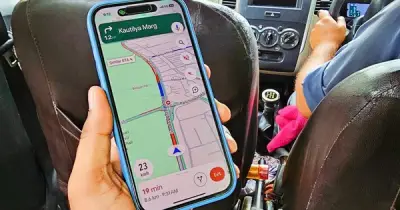
Google Maps đã trở thành công cụ không thể thiếu với hàng triệu người dùng trên toàn cầu, nhờ khả năng cung cấp bản đồ trực tuyến, hình ảnh vệ tinh, dữ liệu địa hình và thông tin chi tiết về các địa điểm. Ứng dụng này không chỉ hỗ trợ tìm đường mà còn cho phép định vị thời gian thực, ước tính quãng đường, cập nhật tình hình giao thông và gợi ý các điểm ăn uống, mua sắm gần vị trí hiện tại. Tại Việt Nam, Google Maps gần như là lựa chọn mặc định mỗi khi người dùng cần di chuyển trong những tuyến phố đông đúc hoặc khám phá địa điểm mới.
Nguyên Nhân Gây Sai Lệch Trong Định Vị
Tuy nhiên, nhiều người dùng thường gặp phải tình trạng chấm xanh hiển thị sai vị trí, mũi tên chỉ hướng bị lệch hoặc bản đồ xoay không đúng chiều di chuyển. Nguyên nhân chính đến từ cách Google Maps xác định vị trí bằng việc kết hợp nhiều công nghệ khác nhau. GPS tích hợp trên thiết bị đóng vai trò chủ đạo, cung cấp dữ liệu chính xác nhất khi người dùng ở ngoài trời hoặc trong môi trường thông thoáng. Khi tín hiệu GPS suy yếu, chẳng hạn trong nhà cao tầng, hầm gửi xe hay khu vực đông dân cư, hệ thống sẽ ước tính vị trí dựa trên khoảng cách đến các trạm phát sóng di động lân cận và dữ liệu từ mạng Wi-Fi xung quanh. Sự phối hợp này giúp duy trì khả năng hoạt động trong nhiều điều kiện, nhưng cũng dẫn đến độ chính xác có thể dao động tùy môi trường sử dụng.
Cách Cải Thiện Độ Chính Xác Của Google Maps
Để khắc phục những vấn đề này và nâng cao trải nghiệm khi lái xe, người dùng có thể áp dụng hai phương pháp đơn giản nhưng hiệu quả.

Bật Chế Độ Độ Chính Xác Cao
Chế độ "Độ chính xác cao" cho phép điện thoại sử dụng đồng thời GPS, Wi-Fi và mạng di động để đưa ra dữ liệu vị trí chính xác nhất. Mặc dù mức tiêu hao pin có thể tăng nhẹ, lợi ích về độ ổn định và độ chính xác thường vượt trội so với chi phí năng lượng bổ sung. Để kích hoạt chế độ này, hãy thực hiện theo các bước sau:
- Mở ứng dụng Cài đặt trên thiết bị.
- Tìm và chọn mục Vị trí.
- Tìm tùy chọn Chế độ hoặc Chế độ Vị trí (tùy thuộc vào thiết bị) và chọn Độ chính xác cao.
Hiệu Chỉnh La Bàn Của Thiết Bị
Một yếu tố ít được chú ý khác là la bàn trên thiết bị. Khi la bàn chưa được hiệu chỉnh, hướng di chuyển hiển thị trên bản đồ có thể sai lệch, đặc biệt khi sử dụng chỉ đường đi bộ. Người dùng có thể thực hiện hiệu chỉnh la bàn thông qua các bước đơn giản:
- Mở ứng dụng Google Maps.
- Chạm vào biểu tượng chấm xanh đại diện cho vị trí hiện tại trên bản đồ.
- Từ menu xuất hiện, chọn tùy chọn Hiệu chỉnh la bàn.
- Làm theo hướng dẫn trên màn hình, thường là di chuyển điện thoại theo hình số 8 cho đến khi quá trình hoàn tất.
Bằng cách thực hiện hai bước này, bạn có thể đảm bảo Google Maps hoạt động ở hiệu suất tối ưu, cung cấp dữ liệu vị trí và hướng chính xác nhất, mang lại trải nghiệm định vị mượt mà và đáng tin cậy hơn trong mọi hành trình.