Hướng dẫn toàn diện cách đổi tên địa chỉ Gmail của Google
Việc sở hữu một địa chỉ Gmail phù hợp với nhu cầu cá nhân hoặc công việc là điều quan trọng đối với nhiều người dùng. Tuy nhiên, không phải ai cũng biết rằng Google cho phép thay đổi tên hiển thị và một số thông tin liên quan đến tài khoản email của mình. Bài viết này sẽ cung cấp hướng dẫn chi tiết từng bước để bạn có thể tùy chỉnh địa chỉ Gmail một cách dễ dàng và hiệu quả.
Các bước cơ bản để thay đổi thông tin tài khoản Gmail
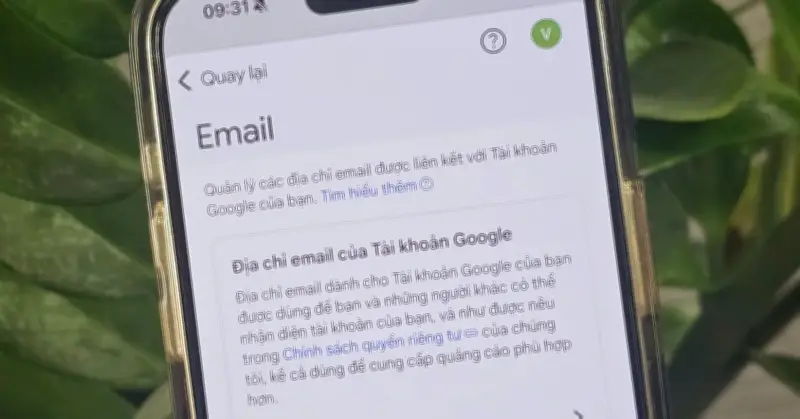
Đầu tiên, bạn cần đăng nhập vào tài khoản Google của mình thông qua trình duyệt web trên máy tính hoặc thiết bị di động. Sau khi đăng nhập thành công, hãy truy cập vào phần Quản lý Tài khoản Google. Tại đây, bạn sẽ tìm thấy mục Thông tin cá nhân, nơi cho phép chỉnh sửa các chi tiết như tên, ngày sinh, giới tính và ảnh đại diện.
Để thay đổi tên hiển thị trong Gmail, bạn chỉ cần nhấp vào ô Tên và nhập tên mới mong muốn. Lưu ý rằng việc này sẽ ảnh hưởng đến cách tên của bạn xuất hiện trong các email gửi đi, nhưng không thay đổi địa chỉ email gốc. Sau khi hoàn tất, hãy nhớ lưu lại các thay đổi để áp dụng.

Những điều cần lưu ý khi chỉnh sửa địa chỉ Gmail
Một điểm quan trọng mà người dùng cần hiểu rõ là không thể thay đổi phần tên người dùng trong địa chỉ Gmail sau khi đã tạo tài khoản. Ví dụ, nếu bạn có địa chỉ là nguyenvana@gmail.com, bạn không thể đổi thành tranthib@gmail.com. Tuy nhiên, bạn có thể tạo một địa chỉ Gmail mới và chuyển tiếp email từ tài khoản cũ sang tài khoản mới nếu cần.
Ngoài ra, việc thay đổi thông tin cá nhân có thể ảnh hưởng đến các dịch vụ khác của Google như YouTube, Google Drive hoặc Google Photos. Do đó, hãy đảm bảo rằng bạn kiểm tra kỹ lưỡng trước khi xác nhận bất kỳ thay đổi nào. Nếu gặp khó khăn, bạn có thể tham khảo Trung tâm trợ giúp của Google để được hỗ trợ chi tiết hơn.
Giải pháp thay thế khi không thể đổi tên người dùng
Trong trường hợp bạn muốn có một địa chỉ email hoàn toàn mới, Google cung cấp tùy chọn tạo tài khoản Gmail mới. Sau đó, bạn có thể thiết lập tính năng chuyển tiếp email tự động từ tài khoản cũ sang tài khoản mới. Điều này giúp bạn không bỏ lỡ bất kỳ thông tin quan trọng nào trong quá trình chuyển đổi.
Để thực hiện, hãy vào cài đặt Gmail của tài khoản cũ, tìm mục Chuyển tiếp và POP/IMAP, và thêm địa chỉ email mới vào danh sách chuyển tiếp. Bằng cách này, mọi email gửi đến địa chỉ cũ sẽ tự động được gửi sang hộp thư mới, đảm bảo tính liên tục trong giao tiếp.
Cuối cùng, việc quản lý tài khoản Gmail một cách linh hoạt không chỉ giúp cá nhân hóa trải nghiệm người dùng mà còn nâng cao hiệu quả công việc hàng ngày. Hãy luôn cập nhật kiến thức về các tính năng mới từ Google để tận dụng tối đa công cụ này.