Hướng dẫn chi tiết cách quay màn hình có âm thanh trên iPhone và Android
Quay màn hình điện thoại có âm thanh là một tính năng hữu ích cho nhiều mục đích, từ hướng dẫn sử dụng đến ghi lại các khoảnh khắc giải trí. Bài viết này sẽ cung cấp hướng dẫn chi tiết để bạn có thể thực hiện việc này trên cả iPhone và Android, đảm bảo thu được cả âm thanh hệ thống và giọng nói bên ngoài một cách dễ dàng.
Cách quay màn hình có âm thanh trên iPhone
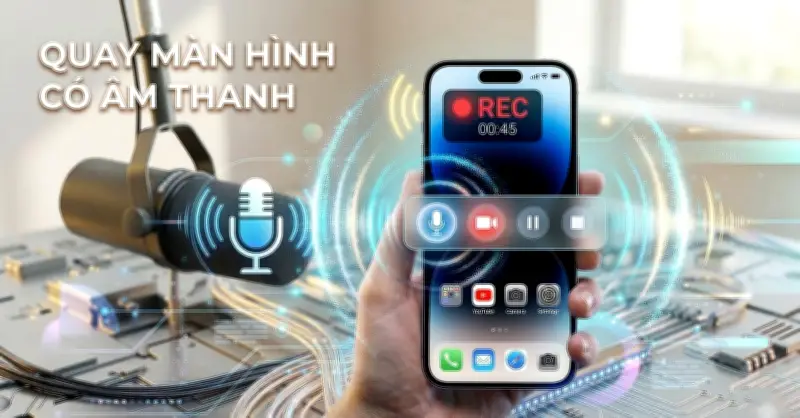
Để quay màn hình iPhone với đầy đủ âm thanh, bạn cần thực hiện qua hai bước chính, bao gồm thêm tính năng vào Trung tâm điều khiển và kích hoạt micro khi quay.
- Thêm tính năng vào Trung tâm điều khiển: Nếu bạn chưa thấy biểu tượng quay màn hình, hãy vào Cài đặt > Trung tâm điều khiển. Tìm mục Ghi màn hình và nhấn dấu (+) để thêm nó vào danh sách các tính năng có sẵn.
- Kích hoạt Micro khi quay: Vuốt từ mép trên màn hình xuống để mở Trung tâm điều khiển. Nhấn và giữ biểu tượng Ghi màn hình (hình tròn) trong khoảng 3 giây. Sau đó, nhấn vào biểu tượng Micro để chuyển sang trạng thái Bật (màu đỏ). Cuối cùng, chọn Bắt đầu ghi để bắt đầu quay.
Khi micro được bật, iPhone sẽ thu cả âm thanh hệ thống (như nhạc hoặc tiếng trong ứng dụng) và tiếng từ môi trường bên ngoài (chẳng hạn giọng nói của bạn). Nếu bạn chỉ muốn thu tiếng trong máy, chỉ cần tắt micro trong quá trình thiết lập.

Cách quay màn hình có âm thanh trên Android
Từ Android 10 trở đi, hầu hết các hãng sản xuất như Samsung, Xiaomi và OPPO đều tích hợp sẵn tính năng quay màn hình trong thanh công cụ nhanh. Cách thực hiện chung như sau:
- Vuốt từ mép trên màn hình xuống để mở Thanh cài đặt nhanh.
- Tìm và chọn biểu tượng Trình ghi màn hình (Screen recorder).
- Một bảng tùy chọn âm thanh sẽ hiện ra, cho phép bạn chọn: Âm thanh hệ thống (Media sounds) hoặc Âm thanh hệ thống và micro (Media sounds and mic) để thu cả tiếng trong máy và giọng nói bên ngoài.
- Nhấn Bắt đầu ghi để bắt đầu quay.
Đối với từng dòng máy cụ thể, có một số lưu ý riêng:
- Samsung: Bạn có thể vào Cài đặt > Tính năng nâng cao > Ảnh chụp màn hình và Trình ghi màn hình để thiết lập mặc định chất lượng video và nguồn âm thanh.
- Xiaomi: Mở Trình ghi màn hình, nhấn vào biểu tượng bánh răng (Cài đặt), chọn Nguồn âm thanh để thiết lập là Hệ thống hoặc Micro.
- OPPO: Nếu quay bị mất tiếng (ví dụ khi quay cuộc gọi), bạn cần vào Cài đặt > Ứng dụng hệ thống > Ghi màn hình và cấp quyền Cho phép ghi âm thanh.
Các lưu ý và ứng dụng bên thứ ba
Trong quá trình quay màn hình, một số lỗi thường gặp có thể xảy ra, chẳng hạn video không có tiếng. Nguyên nhân có thể do bạn quên bật micro, âm lượng điện thoại đang để quá nhỏ, hoặc bộ nhớ máy đã đầy khiến video không lưu được. Để khắc phục, hãy kiểm tra kỹ các thiết lập và đảm bảo có đủ dung lượng lưu trữ.
Nếu điện thoại đời cũ không có sẵn tính năng quay màn hình, bạn có thể tải các ứng dụng bên thứ ba để hỗ trợ. Trên Android, các ứng dụng phổ biến bao gồm AZ Screen Recorder, Mobizen, hoặc XRecorder. Trên iPhone, bạn có thể thử TechSmith Capture hoặc Go Record.

Một hạn chế cần lưu ý là vấn đề bản quyền. Một số ứng dụng như Netflix, TikTok hoặc các cuộc gọi bảo mật trên Zalo và Facebook có thể ngăn chặn việc thu âm thanh hệ thống để bảo vệ quyền riêng tư và nội dung độc quyền. Do đó, hãy đảm bảo tuân thủ các quy định khi sử dụng tính năng này.