Hướng Dẫn Toàn Diện Khôi Phục CH Play Và App Store Trên Thiết Bị Di Động
Trong quá trình sử dụng điện thoại, nhiều người dùng có thể gặp phải tình trạng CH Play (Google Play Store) trên Android hoặc App Store trên iPhone bị mất biểu tượng, không mở được hoặc hoàn toàn biến mất. Mặc dù các ứng dụng này thường không thể xóa hoàn toàn, nhưng chúng có thể bị ẩn, lỗi hoặc vô hiệu hóa do nhiều nguyên nhân khác nhau. Dưới đây là hướng dẫn chi tiết từng bước để khắc phục sự cố, giúp bạn nhanh chóng lấy lại quyền truy cập vào cửa hàng ứng dụng quan trọng này.
Khôi Phục CH Play Trên Thiết Bị Android
Đối với người dùng Android, CH Play là công cụ không thể thiếu để tải và cập nhật ứng dụng. Khi gặp sự cố, bạn có thể áp dụng các phương pháp sau tùy theo tình huống cụ thể.
Trường Hợp 1: CH Play Bị Mất Biểu Tượng Trên Màn Hình Chính
Nếu biểu tượng CH Play đột nhiên biến mất khỏi màn hình chính, đây thường là do ứng dụng bị vô hiệu hóa hoặc ẩn đi. Để khắc phục, hãy thực hiện theo các bước đơn giản sau:

- Mở ứng dụng Cài đặt (Settings) trên điện thoại của bạn.
- Chọn mục Ứng dụng (Apps) hoặc Quản lý ứng dụng.
- Tìm và nhấn vào Google Play Store trong danh sách ứng dụng.
- Nếu thấy nút Bật (Enable) hoặc Kích hoạt, hãy nhấn vào đó để kích hoạt lại ứng dụng.
- Sau khi hoàn tất, quay lại màn hình chính và kiểm tra xem biểu tượng đã xuất hiện trở lại hay chưa.
Phương pháp này thường giải quyết nhanh chóng vấn đề mà không cần can thiệp sâu vào hệ thống.
Trường Hợp 2: CH Play Bị Lỗi, Không Thể Mở Hoặc Hoạt Động Không Ổn Định
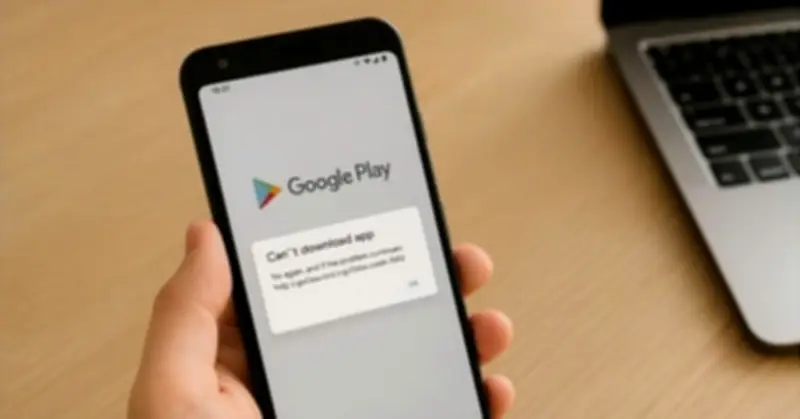
Khi CH Play gặp lỗi như treo, crash hoặc không phản hồi, nguyên nhân có thể do bộ nhớ đệm hoặc dữ liệu ứng dụng bị hỏng. Bạn có thể thử cách xử lý nhanh sau:
- Vào Cài đặt → Ứng dụng và chọn Google Play Store.
- Nhấn vào Xóa bộ nhớ đệm (Clear Cache) để loại bỏ dữ liệm tạm thời có thể gây xung đột.
- Tiếp theo, nhấn Xóa dữ liệu (Clear Data) để đặt lại cài đặt ứng dụng về trạng thái ban đầu. Lưu ý: Hành động này có thể xóa thông tin đăng nhập, vì vậy bạn cần đăng nhập lại tài khoản Google sau đó.
- Khởi động lại ứng dụng và kiểm tra xem lỗi đã được khắc phục chưa.
Đây là giải pháp hiệu quả cho các sự cố phần mềm thông thường mà không ảnh hưởng đến dữ liệu cá nhân quan trọng.
Trường Hợp 3: CH Play Bị Gỡ Bỏ Hoặc Không Có Sẵn Trên Thiết Bị
Một số thiết bị Android, đặc biệt là máy xách tay hoặc các bản ROM tùy chỉnh, có thể không được cài đặt sẵn CH Play. Trong tình huống này, bạn cần cài đặt thủ công theo hướng dẫn sau:

- Tìm và tải file APK của Google Play Store từ các nguồn uy tín như trang web chính thức của Google hoặc các kho lưu trữ đáng tin cậy. Lưu ý quan trọng: Tránh tải từ các nguồn không rõ ràng để giảm thiểu rủi ro bảo mật như mã độc hoặc virus.
- Sau khi tải về, mở file APK và làm theo hướng dẫn trên màn hình để cài đặt ứng dụng. Bạn có thể cần bật tùy chọn Cài đặt ứng dụng từ nguồn không xác định trong phần cài đặt bảo mật.
- Khi cài đặt hoàn tất, mở CH Play và đăng nhập bằng tài khoản Google của bạn để bắt đầu sử dụng.
Phương pháp này đảm bảo bạn có thể truy cập đầy đủ các tính năng của cửa hàng ứng dụng ngay cả trên thiết bị không hỗ trợ sẵn.
Khôi Phục App Store Trên Thiết Bị iPhone
Đối với người dùng iPhone, App Store là cổng không thể thiếu để tải ứng dụng và nội dung số. Tương tự như CH Play, App Store không thể bị xóa hoàn toàn nhưng có thể bị ẩn hoặc giới hạn. Dưới đây là các cách để lấy lại biểu tượng và chức năng của nó.
Cách 1: Tìm Lại App Store Bằng Tính Năng Spotlight Search
Nếu biểu tượng App Store chỉ bị ẩn đi, bạn có thể dễ dàng tìm thấy nó thông qua công cụ tìm kiếm tích hợp:
- Vuốt xuống từ giữa màn hình chính để mở Spotlight Search.
- Gõ từ khóa “App Store” vào thanh tìm kiếm.
- Nếu kết quả hiện ra và bạn có thể mở ứng dụng, điều này chứng tỏ App Store chỉ bị ẩn icon chứ không bị xóa. Bạn có thể kéo biểu tượng từ kết quả tìm kiếm ra màn hình chính để khôi phục vị trí.
Cách 2: Kiểm Tra Và Bật Lại App Store Trong Phần Giới Hạn Ứng Dụng
Đôi khi, App Store có thể bị vô hiệu hóa do cài đặt giới hạn thời gian sử dụng hoặc kiểm soát của phụ huynh. Để khắc phục:
- Vào Cài đặt (Settings) và chọn Thời gian sử dụng (Screen Time).
- Nhấn vào Nội dung & quyền riêng tư (Content & Privacy Restrictions).
- Chọn Ứng dụng được phép (Allowed Apps) và đảm bảo rằng công tắc bên cạnh App Store được bật (màu xanh).
- Nếu nó đang tắt, hãy bật lên và quay lại màn hình chính để kiểm tra.
Cách 3: Đặt Lại Bố Cục Màn Hình Chính Về Mặc Định
Trong trường hợp App Store bị ẩn do thay đổi bố cục màn hình, bạn có thể khôi phục về cài đặt gốc:
- Vào Cài đặt → Cài đặt chung (General) → Đặt lại (Reset).
- Chọn Đặt lại bố cục màn hình chính (Reset Home Screen Layout).
- Hành động này sẽ đưa tất cả biểu tượng ứng dụng, bao gồm App Store, trở về vị trí mặc định ban đầu, giúp bạn dễ dàng tìm thấy lại.
Nguyên Nhân Phổ Biến Khiến CH Play Và App Store Bị Lỗi
Hiểu rõ nguyên nhân có thể giúp ngăn ngừa sự cố tái diễn trong tương lai. Một số yếu tố thường gặp bao gồm:
- Lỗi hệ thống hoặc xung đột phần mềm: Cập nhật không hoàn chỉnh hoặc ứng dụng bên thứ ba có thể gây ra xung đột với cửa hàng ứng dụng.
- Bộ nhớ đầy hoặc cache quá nhiều: Dung lượng lưu trữ thấp có thể làm giảm hiệu suất và gây lỗi khi mở ứng dụng.
- Ứng dụng bị tắt hoặc bị hạn chế: Cài đặt bảo mật hoặc kiểm soát của người dùng có thể vô tình vô hiệu hóa cửa hàng ứng dụng.
- Kết nối mạng không ổn định: Mạng yếu hoặc gián đoạn có thể khiến CH Play hoặc App Store không thể tải dữ liệu hoặc hoạt động bình thường.
Biện Pháp Phòng Ngừa Để Hạn Chế Sự Cố Tái Diễn
Để duy trì hoạt động ổn định của CH Play và App Store, người dùng nên áp dụng các thói quen sau:
- Thường xuyên cập nhật hệ điều hành: Đảm bảo thiết bị luôn chạy phiên bản mới nhất để tận dụng các bản sửa lỗi và cải thiện bảo mật.
- Tránh cài đặt ứng dụng không rõ nguồn gốc: Chỉ tải ứng dụng từ các cửa hàng chính thức hoặc nguồn đáng tin cậy để giảm nguy cơ nhiễm mã độc.
- Dọn dẹp bộ nhớ định kỳ: Xóa cache và dữ liệu không cần thiết để giải phóng dung lượng và tối ưu hóa hiệu suất.
- Không tự ý tắt các ứng dụng hệ thống: Tránh vô hiệu hóa các ứng dụng cốt lõi như CH Play hoặc App Store trừ khi thực sự cần thiết, vì điều này có thể dẫn đến sự cố không mong muốn.
Bằng cách tuân thủ các hướng dẫn trên, người dùng có thể nhanh chóng khôi phục CH Play trên Android và App Store trên iPhone khi gặp sự cố, đồng thời áp dụng các biện pháp phòng ngừa để đảm bảo trải nghiệm sử dụng liền mạch và an toàn. Nhớ luôn thực hiện sao lưu dữ liệu quan trọng trước khi thực hiện bất kỳ thay đổi lớn nào trên thiết bị của mình.