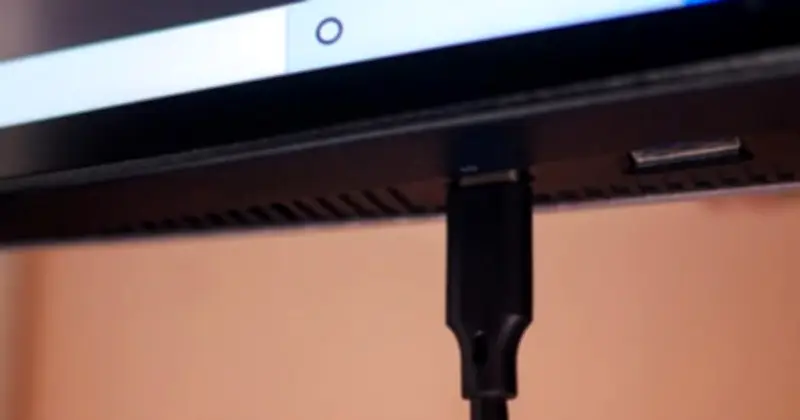
Cảnh báo: Cắm sai thiết bị vào cổng USB màn hình có thể làm chậm hệ thống
Trong thời đại công nghệ hiện nay, nhiều game thủ và dân văn phòng thường có thói quen tận dụng triệt để các cổng USB trên màn hình để làm gọn dây cáp, giảm thiểu sự lộn xộn trên bàn làm việc. Tuy nhiên, đằng sau sự tiện lợi tưởng chừng như vô hại này lại ẩn chứa những giới hạn nghiêm trọng về băng thông và dòng điện. Nếu không chú ý, người dùng có thể vô tình tự làm chậm hệ thống của chính mình, thậm chí gây ra tình trạng chập chờn khó chịu, ảnh hưởng đến hiệu suất làm việc và giải trí.
Những thiết bị không nên cắm vào cổng USB của màn hình
Dưới đây là danh sách các thiết bị mà bạn nên tránh kết nối với cổng USB trên màn hình để đảm bảo hệ thống hoạt động tối ưu.
1. Ổ cứng rời và USB tốc độ cao
Sai lầm phổ biến nhất mà nhiều người mắc phải là cắm các loại USB 3.0 hoặc ổ cứng SSD di động vào màn hình. Thực tế, đa số cổng USB trên màn hình chỉ đóng vai trò 'tiếp sức' với chuẩn cũ, thường là USB 2.0, có tốc độ truyền dữ liệu chậm hơn đáng kể. Việc truyền tải dữ liệu qua cầu nối này không khác gì bắt một chiếc siêu xe chạy trong hẻm nhỏ, gây lãng phí tiềm năng của thiết bị. Nếu bạn muốn sao chép dữ liệu nhanh chóng và hiệu quả, hãy bỏ qua màn hình và cắm trực tiếp vào cổng USB trên mainboard hoặc laptop để tận dụng tối đa băng thông và tốc độ.

2. USB Hub
Việc cắm một bộ chia USB (Hub) vào cổng USB của màn hình là cách nhanh nhất để làm quá tải nguồn điện. Các cổng này thường chỉ cung cấp mức năng lượng tối thiểu, khoảng 2,5 W, đủ cho các thiết bị tiêu thụ điện thấp như chuột hoặc bàn phím. Khi phải gánh thêm một chiếc Hub với hàng chục thiết bị ngoại vi khác, tình trạng sụt áp, mất kết nối giữa chừng hoặc thiết bị không hoạt động đúng công suất là điều khó tránh khỏi, gây ra sự bất tiện và giảm hiệu suất tổng thể.
3. Adapter hình ảnh
Cổng USB Type-A trên màn hình về cơ bản không phải là cổng xuất hình ảnh, nhưng nhiều người lại cố gắng cắm adapter chuyển đổi sang HDMI để nối thêm màn hình phụ. Kết quả thường chỉ là một màn hình đen kịt và sự thất vọng. Trừ khi bạn sở hữu các dòng màn hình cao cấp dùng chuẩn USB-C (DisplayPort Alt Mode) hỗ trợ truyền tải đa phương tiện, còn không, hãy quên việc dùng các cổng USB thông thường này để mở rộng không gian hiển thị. Điều này có thể dẫn đến lãng phí thời gian và nguồn lực.
Lời khuyên từ chuyên gia
Để tránh những vấn đề trên, hãy dành các cổng USB trên màn hình cho những thiết bị tiêu thụ điện thấp và không yêu cầu băng thông cao, chẳng hạn như chuột, bàn phím, hoặc đèn LED trang trí. Những tác vụ nặng về dữ liệu và nguồn điện, như kết nối ổ cứng rời hoặc sử dụng USB Hub, hãy luôn ưu tiên các cổng cắm trực tiếp trên máy tính. Bằng cách này, bạn không chỉ bảo vệ hệ thống của mình khỏi tình trạng chậm chạp mà còn đảm bảo hiệu suất làm việc và giải trí được tối ưu hóa.