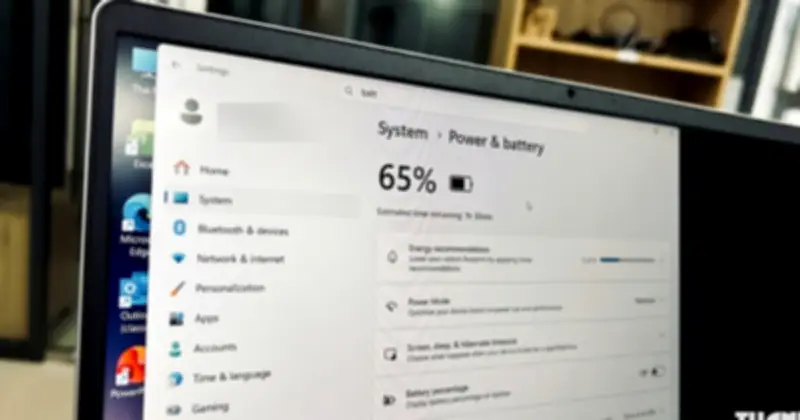
Trong thời đại công nghệ phát triển, các linh kiện phần cứng, phần mềm và hệ điều hành ngày càng được tối ưu để tiết kiệm năng lượng, cho phép những chiếc laptop đời mới hoạt động liên tục nhiều giờ chỉ với một lần sạc ở cấu hình mặc định. Hệ điều hành Windows thường chọn chế độ 'Balanced' (Cân bằng) làm mặc định nhằm cân bằng giữa hiệu suất và thời lượng pin. Tuy nhiên, có một cài đặt đơn giản mà bạn có thể thay đổi để kéo dài thời lượng pin thêm hơn một giờ mà không làm ảnh hưởng đến hiệu năng, đó chính là độ sáng màn hình.
Mẹo đơn giản giúp kéo dài thời lượng pin laptop
Màn hình là một trong những bộ phận tiêu thụ điện năng lớn nhất trên laptop. Không giống như các linh kiện khác có thể tự điều chỉnh mức tiêu thụ dựa trên khối lượng công việc, màn hình luôn ngốn pin trong suốt quá trình hoạt động. Độ sáng màn hình càng cao, pin càng hao nhanh.
Các bài kiểm tra cho thấy việc giảm độ sáng 30% có thể làm giảm tốc độ xả pin tới 30%. Do đó, hạ thấp độ sáng màn hình là một giải pháp đơn giản và mang lại hiệu quả tức thì. Người dùng có thể dễ dàng điều chỉnh độ sáng qua Quick Settings (hoặc phím tắt Windows + A) trên Windows, hoặc qua Control Center (phím tắt fn + C) trên macOS, bên cạnh các nút chuyên dụng trên bàn phím.

Mức độ sáng tối ưu
Mức sáng phù hợp phụ thuộc vào môi trường làm việc. Khi sử dụng trong nhà, độ sáng từ 40% đến 60% là lý tưởng. Khi ra ngoài trời, bạn có thể cần tăng độ sáng cao hơn. Việc giảm độ sáng không chỉ cải thiện thời lượng pin mà còn giúp giảm mỏi mắt khi làm việc lâu dài. Ngoài ra, nếu thiết bị hỗ trợ, hãy kích hoạt tính năng độ sáng thích ứng hoặc tự động điều chỉnh dựa trên ánh sáng xung quanh trong cài đặt hệ thống của Windows hoặc macOS để không phải chỉnh tay mỗi khi thay đổi vị trí.
Tóm lại, dù có nhiều phương pháp phức tạp để tối ưu pin, việc điều chỉnh và giảm độ sáng màn hình là hành động đầu tiên bạn nên thực hiện. Đây là giải pháp đơn giản nhất, hiệu quả tức thì và không gây ảnh hưởng tiêu cực đến hiệu suất hay trải nghiệm sử dụng.