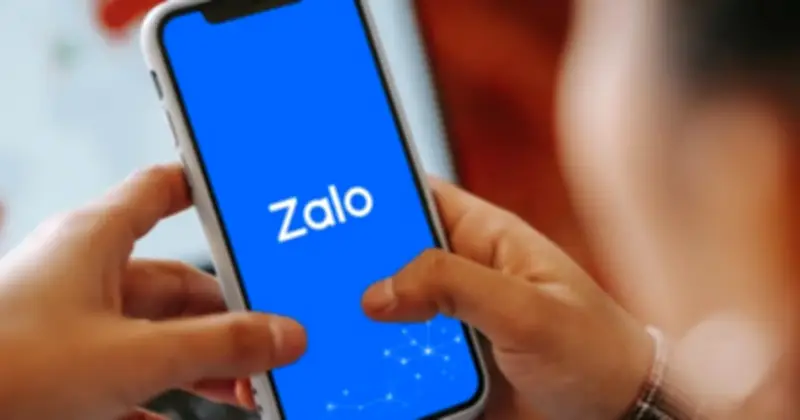
Gọi điện thoại và video là một trong những tính năng được yêu thích nhất trên ứng dụng Zalo. Tuy nhiên, không ít người dùng gặp phải tình trạng gián đoạn trong quá trình sử dụng tính năng này.
Nguyên nhân chính gây gián đoạn cuộc gọi Zalo
Zalo hiện đã trở thành ứng dụng quen thuộc với người dùng Việt Nam. Theo báo cáo “Vietnam mobile app popularity 2026” do Q&Me công bố hồi tháng 3, Zalo nằm trong TOP3 ứng dụng di động phổ biến nhất cả nước, xét về cả tỷ lệ sử dụng và thời gian sử dụng. Một trong những tính năng được ưa chuộng nhất là gọi thoại và video miễn phí. Tuy nhiên, trên cả máy tính và thiết bị di động, người dùng có thể gặp trục trặc khiến cuộc gọi bị gián đoạn.
Cụ thể, khi sử dụng Zalo trên điện thoại, người dùng có thể thấy âm thanh ngắt quãng, hình ảnh mờ và thông báo “kết nối không ổn định”. Theo Zalo, nguyên nhân chính là do đường truyền kết nối từ máy đến Internet của nhà mạng không ổn định.

Cách khắc phục lỗi kết nối khi gọi Zalo
Để cải thiện chất lượng cuộc gọi, người dùng có thể thử chuyển sang mạng 3G/4G/5G có chất lượng tốt hơn và thực hiện lại cuộc gọi. Ngoài ra, để tín hiệu WiFi tốt nhất, Zalo gợi ý người dùng di chuyển điện thoại đến gần bộ phát WiFi trong nhà hoặc văn phòng, chọn môi trường ít vật cản.
Người dùng cũng nên tắt bớt các ứng dụng khác trong lúc gọi, vì việc sử dụng song song nhiều ứng dụng tiêu tốn tài nguyên Internet. Đồng thời, tắt bớt các thiết bị khác đang dùng chung mạng WiFi cũng giúp đường truyền ổn định hơn.
Bên cạnh đó, việc thường xuyên cập nhật ứng dụng lên phiên bản mới nhất là rất quan trọng. Theo Zalo, các phiên bản mới luôn cải tiến công nghệ, tăng chất lượng cuộc gọi ngay cả trong điều kiện mạng không ổn định.
Kiểm tra quyền truy cập micro và camera
Một số người dùng gặp hiện tượng đầu dây bên kia không nghe thấy tiếng hoặc không thể bật camera khi gọi video. Nguyên nhân có thể do chưa cấp quyền truy cập camera hoặc audio trên thiết bị. Để kiểm tra, người dùng vào phần Cài đặt, tìm ứng dụng Zalo và bật quyền sử dụng micro và camera.
Đối với Zalo trên máy tính (PC), để thực hiện cuộc gọi, máy tính cần cho phép Zalo truy cập micro, loa và camera. Nhờ đó, người khác mới có thể nghe và nhìn thấy bạn khi gọi thoại/video. Người dùng cần kiểm tra kết nối của máy tính với micro và loa, vì nhiều trường hợp không gọi được do phần cứng như micro hoặc loa bị hỏng.
Ngoài ra, theo khuyến nghị của Zalo, người dùng có thể thoát và khởi động lại Zalo PC, hoặc khởi động lại máy tính để giải quyết lỗi không gọi được.