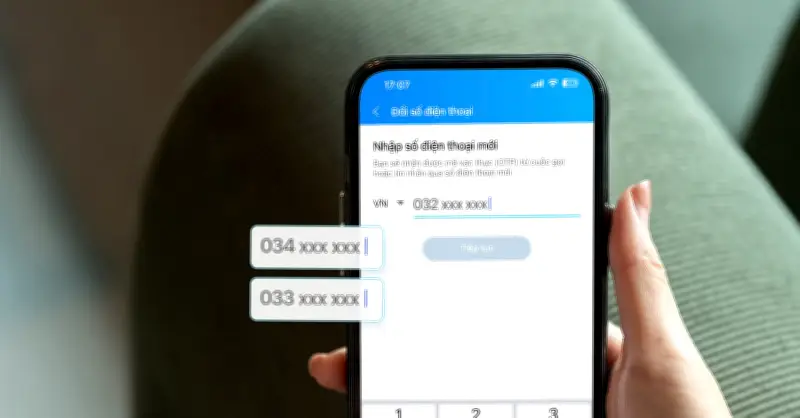
Việc thay đổi số điện thoại là nhu cầu phổ biến, nhưng nếu bạn không còn sử dụng thuê bao cũ, việc cập nhật số mới trên Zalo có thể gặp khó khăn. Tuy nhiên, Zalo cung cấp một số cách để bạn vẫn có thể thay đổi số điện thoại mà không cần sim cũ.
Cách 1: Sử dụng email để xác minh
Nếu bạn đã liên kết email với tài khoản Zalo, có thể dùng email để thay đổi số điện thoại. Các bước thực hiện như sau:
- Mở ứng dụng Zalo, vào phần Cài đặt (biểu tượng bánh răng).
- Chọn Tài khoản và sau đó chọn Số điện thoại.
- Nhấn vào Đổi số điện thoại.
- Chọn phương thức xác minh qua Email.
- Nhập địa chỉ email đã liên kết, Zalo sẽ gửi mã xác nhận đến email đó.
- Nhập mã xác nhận và tiến hành nhập số điện thoại mới.
- Xác nhận số mới bằng mã OTP gửi về số đó.
Cách 2: Xác thực khuôn mặt (Face ID)
Nếu bạn chưa liên kết email, Zalo cho phép xác thực bằng khuôn mặt. Các bước:
—

- Vào Cài đặt > Tài khoản > Số điện thoại.
- Chọn Đổi số điện thoại và chọn Xác thực khuôn mặt.
- Hệ thống sẽ yêu cầu bạn đưa mặt vào khung hình để nhận diện.
- Sau khi xác thực thành công, bạn có thể nhập số điện thoại mới và nhận OTP.
Lưu ý quan trọng
- Bạn cần cài đặt Zalo phiên bản mới nhất để có tính năng xác thực khuôn mặt.
- Nếu cả hai cách trên đều không khả dụng, bạn có thể liên hệ Trung tâm hỗ trợ Zalo qua email hoặc hotline để được hướng dẫn.
- Việc đổi số điện thoại sẽ không làm mất dữ liệu tin nhắn, bạn bè hay nhóm chat.
Hy vọng hướng dẫn trên giúp bạn dễ dàng cập nhật số điện thoại mới trên Zalo mà không cần dùng sim cũ. Chúc bạn thành công!