iPhone báo đầy bộ nhớ: Nỗi ám ảnh mang tên Dữ liệu hệ thống
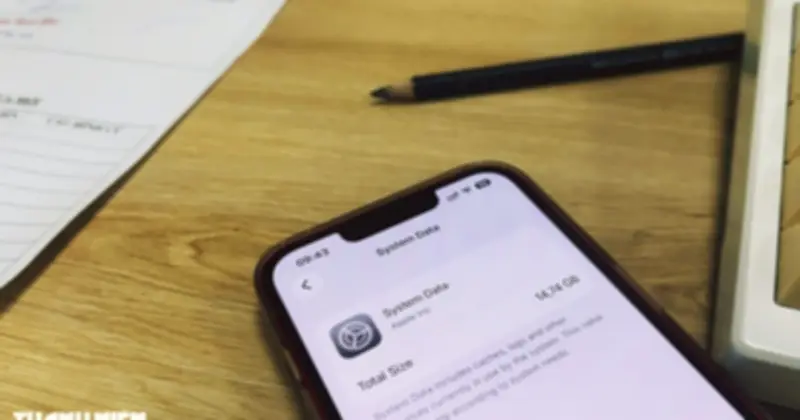
Tình trạng bộ nhớ lưu trữ bị chiếm dụng bởi mục Dữ liệu hệ thống (System Data) đã trở thành nỗi lo thường trực của đông đảo người dùng iPhone. Khu vực bí ẩn này thường chứa đựng các tệp nhật ký hệ thống, bộ nhớ đệm của hệ điều hành cùng nhiều ứng dụng khác. Theo thời gian sử dụng, khối lượng dữ liệu này có xu hướng phình to một cách đáng kể, dẫn đến cảnh báo bộ nhớ đầy liên tục xuất hiện. Điều đáng nói là loại dữ liệu hệ thống này vốn không cho phép người dùng xóa bỏ theo cách thủ công thông thường, khiến không ít người cảm thấy bất lực.
Cơ chế tự động của iOS đôi khi không hoạt động trơn tru
Trên thực tế, Apple từng công bố rằng hệ điều hành iOS được thiết kế với cơ chế tự động tối ưu hóa bộ nhớ. Nền tảng này về lý thuyết sẽ chủ động xóa các file tạm và bộ nhớ đệm không cần thiết khi dung lượng lưu trữ của iPhone tiến gần đến ngưỡng đầy, nhằm ưu tiên không gian cho dữ liệu cá nhân của người dùng. Tuy nhiên, trong nhiều trường hợp thực tế, cơ chế tự động này lại hoạt động không mấy hiệu quả, dẫn đến tình trạng Dữ liệu hệ thống có thể lên tới hàng chục GB một cách khó hiểu.
Hai phương pháp đơn giản giúp lấy lại bộ nhớ iPhone
Để chủ động lấy lại không gian lưu trữ quý giá từ mục Dữ liệu hệ thống, người dùng iPhone có thể áp dụng hai cách làm đơn giản sau đây. Cả hai phương pháp đều không yêu cầu can thiệp sâu hay cài đặt phần mềm bên thứ ba.

Cách 1: Tắt toàn bộ ứng dụng đang chạy nền
Khi nhận thấy System Data đang chiếm dụng quá nhiều dung lượng, bước đầu tiên người dùng nên thực hiện là đóng tất cả ứng dụng chạy nền. Hãy vuốt nhẹ từ cạnh dưới màn hình lên trên (đối với iPhone có Face ID) hoặc nhấn đúp nút Home (đối với iPhone có nút Home vật lý) để mở trình đa nhiệm. Sau đó, vuốt lên từng cửa sổ ứng dụng để tắt chúng hoàn toàn.
Hành động này sẽ gửi tín hiệu rõ ràng đến hệ điều hành iOS rằng các quy trình liên quan đến những ứng dụng đó đã chính thức kết thúc. Khi đó, các file tạm được tạo ra để phục vụ cho hoạt động của ứng dụng sẽ không còn cần thiết nữa và hệ thống sẽ ưu tiên dọn dẹp chúng sớm hơn. Đây là phương pháp an toàn và nhanh chóng nhất để khởi động quá trình giải phóng bộ nhớ.
Cách 2: Thay đổi ngày giờ hệ thống để 'đánh lừa' iOS
Thủ thuật thay đổi ngày giờ thực chất là cách 'đánh lừa' nhận thức thời gian của hệ thống, khiến iOS tin rằng một khoảng thời gian dài đã trôi qua. Từ đó, hệ điều hành sẽ bị 'ép' kích hoạt cơ chế tự động dọn dẹp các tệp tin tạm thời đã hết hạn sử dụng. Mặc dù đây không phải là phương pháp chính thức được Apple công nhận và tỷ lệ thành công có thể thay đổi tùy theo từng phiên bản iOS cụ thể, nhưng đây vẫn là một thao tác vô hại và đáng để thử nghiệm trước khi người dùng cân nhắc đến các biện pháp can thiệp sâu hơn như khôi phục cài đặt gốc.
Các bước thực hiện chi tiết:

- Truy cập vào ứng dụng Settings (Cài đặt) trên iPhone.
- Chọn mục General (Cài đặt chung) và tìm đến Date & Time (Ngày và Giờ).
- Tại dòng Set Automatically (Đặt tự động), hãy gạt nút chuyển sang trạng thái tắt (màu xám).
- Tiếp theo, chạm vào dòng Time Zone (Múi giờ) và thay đổi đến một múi giờ ở tương lai, ví dụ như chọn thời gian cách hiện tại khoảng 2 tuần.
- Quay trở lại màn hình chính và để yên iPhone trong khoảng thời gian từ 5 đến 15 phút, cho phép hệ thống có đủ thời gian tự động thực hiện quá trình dọn dẹp nội bộ.
- Tiến hành khởi động lại iPhone bằng cách nhấn giữ nút nguồn và nút âm lượng (hoặc nút Home) cho đến khi logo Apple xuất hiện.
- Sau khi khởi động lại, truy cập lại Settings > General > iPhone Storage (Dung lượng iPhone), cuộn xuống cuối giao diện để kiểm tra sự thay đổi tại mục System Data (Dữ liệu hệ thống).
- Cuối cùng, đừng quên quay lại mục Date & Time và bật lại tính năng Set Automatically để hệ thống tự động đồng bộ giờ chính xác trở lại.
Kết hợp cả hai phương pháp để đạt hiệu quả tối ưu
Để đạt được kết quả giải phóng bộ nhớ tốt nhất, người dùng được khuyến nghị nên áp dụng đồng thời cả hai cách làm trên. Việc đầu tiên là tắt toàn bộ ứng dụng chạy nền, sau đó thực hiện thủ thuật thay đổi ngày giờ hệ thống. Sự kết hợp này sẽ tạo ra tác động kép, giúp iPhone kích hoạt mạnh mẽ hơn cơ chế dọn dẹp nội bộ, từ đó lấy lại khoảng không gian lưu trữ một cách hiệu quả nhất có thể. Những phương pháp này đặc biệt hữu ích đối với các dòng iPhone có dung lượng lưu trữ khiêm tốn hoặc những thiết bị đã sử dụng trong thời gian dài.