
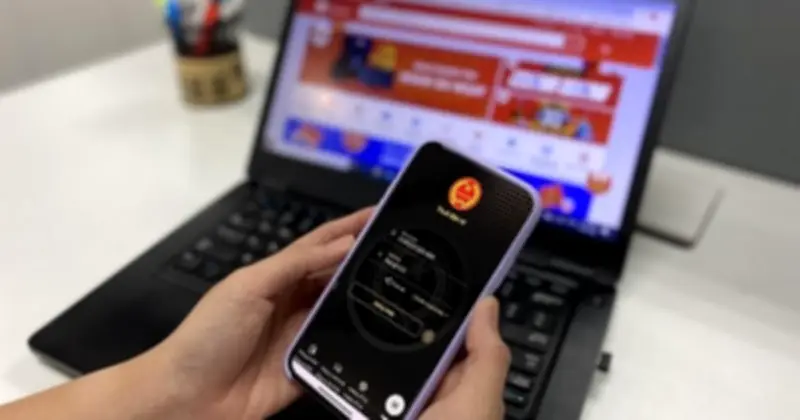
Cục Thuế vừa công bố một bước tiến quan trọng trong quá trình chuyển đổi số của ngành thuế, đó là triển khai xác thực sinh trắc học trên ứng dụng eTax Mobile. Biện pháp này nhằm nâng cao an toàn và độ chính xác trong việc xác định danh tính người nộp thuế, đồng thời ngăn ngừa các rủi ro gian lận và giả mạo thông tin trong quá trình đăng ký cũng như thay đổi thông tin sử dụng hóa đơn điện tử.
Mục đích của xác thực sinh trắc học
Theo Cục Thuế, việc xác thực sinh trắc học trên eTax Mobile được thực hiện với mục tiêu tăng cường bảo mật, hạn chế tình trạng giả mạo và bảo vệ người nộp thuế trong môi trường số. Cụ thể, quy định này áp dụng đối với người đại diện pháp luật của doanh nghiệp, tổ chức, hộ kinh doanh và cá nhân kinh doanh khi đăng ký hoặc thay đổi thông tin sử dụng hóa đơn điện tử. Ngoài ra, các trường hợp thay đổi thông tin đăng ký liên quan đến người đại diện theo pháp luật, đại diện hộ kinh doanh, cá nhân kinh doanh hoặc chủ doanh nghiệp tư nhân cũng phải thực hiện xác thực sinh trắc học.
Đối tượng áp dụng
Đối tượng bắt buộc thực hiện xác thực sinh trắc học là người đại diện theo pháp luật của các tổ chức, doanh nghiệp, hộ và cá nhân kinh doanh, trừ trường hợp người nước ngoài chưa đáp ứng quy định về định danh điện tử mức độ 2 theo lộ trình của cơ quan chức năng. Để thực hiện, người đại diện phải có tài khoản định danh điện tử mức độ 2 trên ứng dụng VNeID và đã cài đặt, sử dụng ứng dụng eTax Mobile. Bên cạnh đó, dữ liệu về người đại diện tại hệ thống đăng ký thuế phải khớp đúng với thông tin định danh cá nhân trong Cơ sở dữ liệu quốc gia về dân cư. Đây là điều kiện tiên quyết để hệ thống thực hiện xác thực danh tính tự động.

Quy trình xác thực
Khi tiếp nhận tờ khai đăng ký hoặc thay đổi thông tin sử dụng hóa đơn điện tử, Cổng thông tin hóa đơn điện tử và chứng từ điện tử sẽ gửi yêu cầu xác thực sinh trắc học qua nhận diện khuôn mặt đến người đại diện thông qua ứng dụng eTax Mobile. Sau khi xác thực thành công, hệ thống tiếp tục xử lý thông tin trên tờ khai để gửi thông báo chấp nhận hoặc không chấp nhận đăng ký, thay đổi thông tin theo quy trình quản lý hóa đơn điện tử hiện hành.
Nâng cấp hệ thống
Cục Thuế cho biết đã hoàn thành nâng cấp các hệ thống ứng dụng gồm eTax Mobile và Cổng thông tin hóa đơn điện tử, chứng từ điện tử để đáp ứng yêu cầu xác thực sinh trắc học. Đồng thời, Cục Thuế yêu cầu cơ quan thuế các tỉnh, thành phố, Chi cục Thuế doanh nghiệp lớn và Chi cục Thuế thương mại điện tử tuyên truyền đến người nộp thuế về quy định mới, hướng dẫn người nộp thuế chuẩn hóa và cập nhật thông tin để đảm bảo dữ liệu định danh cá nhân khớp đúng giữa cơ sở dữ liệu đăng ký kinh doanh, đăng ký thuế và Cơ sở dữ liệu quốc gia về dân cư.
Các bước thực hiện xác thực sinh trắc học trên eTax Mobile
Bước 1: Đăng nhập ứng dụng eTax Mobile
Trường hợp 1: Đại diện tổ chức đăng nhập bằng tài khoản định danh điện tử VNeID mức 2. Người dùng chọn đăng nhập bằng tài khoản định danh điện tử, chọn loại tài khoản là cá nhân, nhấn xác nhận, đồng ý chia sẻ thông tin, nhập passcode và hệ thống hiển thị màn hình chức năng với thêm chức năng Hóa đơn điện tử.

Trường hợp 2: Đại diện tổ chức đăng nhập bằng mã số thuế và mật khẩu do cơ quan thuế cấp (áp dụng với người nộp thuế đã có CCCD). Người dùng nhập mã số thuế 12 số là CCCD, nhập mật khẩu, nhấn đăng nhập và hệ thống hiển thị màn hình chức năng với thêm chức năng Hóa đơn điện tử.
Bước 2: Tờ khai chờ xác thực
Hệ thống chỉ hiển thị tờ khai chờ xác thực trong chức năng Tờ khai chờ xác thực đối với các đối tượng đăng nhập theo hướng dẫn ở Bước 1, bao gồm: đại diện tổ chức (kê khai trực tiếp trên eTax Mobile hoặc TTHC), đại diện hộ kinh doanh (kê khai trực tiếp trên eTax Mobile hoặc TTHC), và đại diện tổ chức (kê khai từ TVAN). Nếu còn hạn xác thực, hệ thống hiển thị nút Sinh trắc học/Xác thực OTP và nút Hủy. Nếu quá hạn (quá 1 ngày làm việc), hệ thống gửi email thông báo quá hạn cho người dùng và thông báo cho hệ thống HĐĐT.
Bước 3: Xác thực sinh trắc học
Người đại diện nhấn nút Sinh trắc học, hệ thống hiển thị màn hình xác nhận xác thực ảnh khuôn mặt. Người dùng tích chọn đồng ý chia sẻ thông tin, nhập passcode, sau đó thực hiện các bước xác thực gương mặt theo hướng dẫn. Hệ thống hiển thị kết quả: nếu không khớp thông tin, hiển thị thông báo không thành công và cho phép xác thực lại; nếu khớp, hiển thị thành công và nút Gửi tờ khai.
Bước 4: Gửi tờ khai
Người dùng nhấn nút Gửi tờ khai, hệ thống hiển thị màn hình Gửi tờ khai thành công và gửi tờ khai 01/ĐKTĐ-HĐĐT đến hệ thống hóa đơn điện tử.