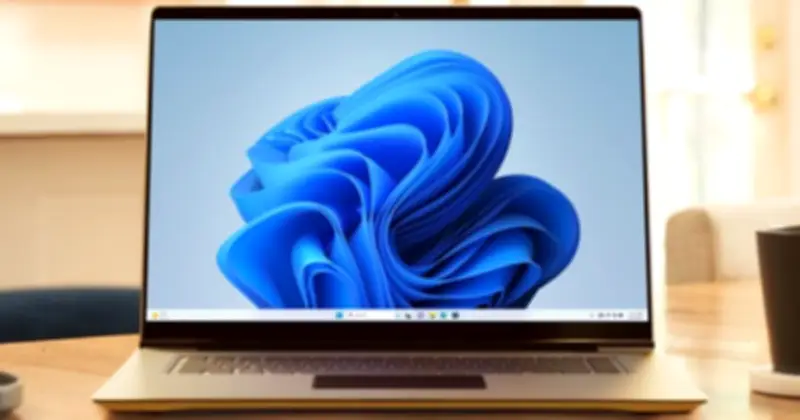
Nhiều người dùng phàn nàn rằng Windows 11 ngày càng giống một 'bảng quảng cáo di động' của Microsoft hơn là một công cụ làm việc thực thụ. Các tính năng như Copilot, thông báo OneDrive liên tục và dữ liệu chẩn đoán chạy ngầm không chỉ xâm phạm quyền riêng tư mà còn ngốn một lượng lớn tài nguyên phần cứng, khiến máy tính trở nên trì trệ ngay cả trên những cấu hình mạnh mẽ.
Lấy lại sự tinh gọn cho màn hình Desktop
Bí quyết nằm ở việc mạnh tay loại bỏ các tích hợp AI không cần thiết. Thay vì để Copilot chạy ngầm và giám sát hoạt động, người dùng hoàn toàn có thể gỡ bỏ ứng dụng này và tắt các công cụ hỗ trợ viết lách tự động trong Notepad. Việc loại bỏ các 'mảnh ghép' AI ít được sử dụng sẽ giải phóng một lượng tài nguyên RAM đáng kể.
Để gỡ bỏ, bạn chỉ việc mở menu Start và tìm kiếm từ khóa Copilot. Tiếp theo, nhấp phải chuột vào kết quả xuất hiện và chọn Uninstall để tiến hành gỡ ứng dụng. Thao tác này đơn giản nhưng mang lại hiệu quả rõ rệt.

Bên cạnh đó, việc kiểm soát danh sách ứng dụng khởi động cùng Windows là bước đi không thể bỏ qua. Những ứng dụng như Edge, Xbox hay OneDrive thường xuyên tự chạy khi bật máy, khiến thời gian khởi động kéo dài và làm chậm nhịp độ làm việc ngay từ những giây đầu tiên. Bạn có thể vào Task Manager, chọn tab Startup và vô hiệu hóa các ứng dụng không cần thiết.
Chặn đứng Windows 11 thu thập dữ liệu ngầm
Ít ai biết rằng Windows 11 mặc định gửi rất nhiều dữ liệu sử dụng về máy chủ Microsoft. Bằng cách can thiệp sâu vào mục Services và vô hiệu hóa tính năng Telemetry, bạn không chỉ bảo vệ được thông tin cá nhân mà còn giải phóng thêm băng thông mạng, giúp máy chạy mượt mà hơn.
Cách thực hiện là nhấn tổ hợp phím Windows + R, nhập services.msc và nhấn Enter. Cuộn tìm đến hai mục 'Connected User Experiences' và 'Telemetry', nhấp đúp chuột và chọn Disabled trong menu Startup type xổ xuống. Sau đó, nhấn Apply và OK để lưu thay đổi.
Vô hiệu hóa các dịch vụ quảng cáo cá nhân hóa
Kết hợp với việc tắt tính năng cá nhân hóa quảng cáo, bạn truy cập Settings > Privacy & security > General và tắt mục 'Let apps show me personalized ads by using my advertising ID'. Người dùng sẽ không còn bị làm phiền bởi các lời mời chào, đề xuất mua hàng gây khó chịu trên màn hình khóa hay menu Start.
Những tinh chỉnh này giúp chiếc máy tính trở về đúng nghĩa là một công cụ phục vụ công việc, thay vì là một nền tảng tiếp thị của nhà sản xuất. Hãy thực hiện ngay để lấy lại trải nghiệm Windows 11 thuần túy và hiệu quả.